
教程与示例
快速体验
快速体验使用 AIOSYS-IEC61499开放式数智化控制软件平台 进行组态/编程/调试/部署/运行。
特别注意:在开始使用系统之前,需要将AIOSYS网站添加到浏览器白名单中,具体操作如下:
浏览器白名单操作指南
一、使用仿真
安装并运行成功仿真程序之后,这里我们提供了一些仿真程序的使用案例以供参考
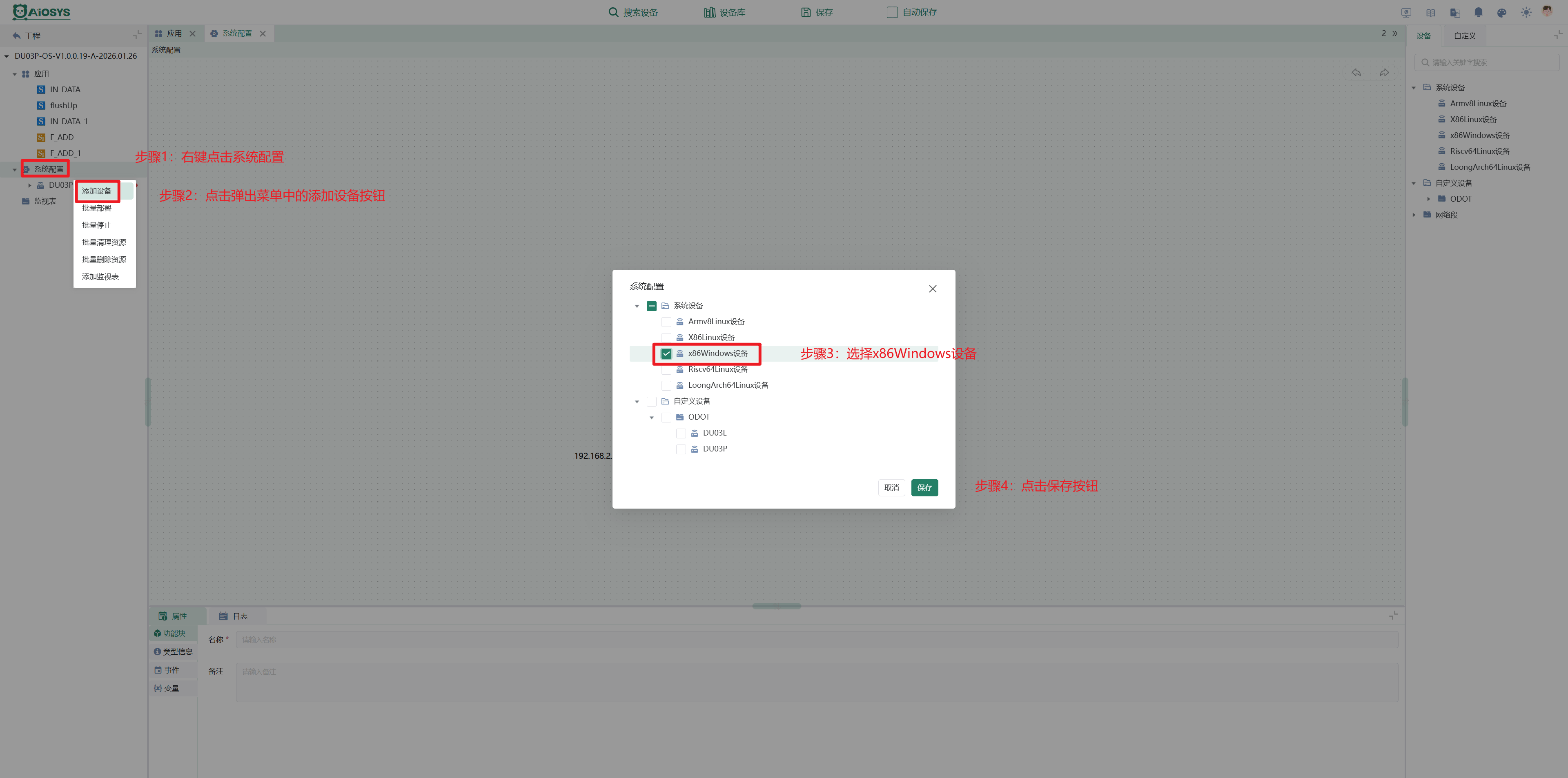
1.1 添加设备
1.2 配置IP地址和端口
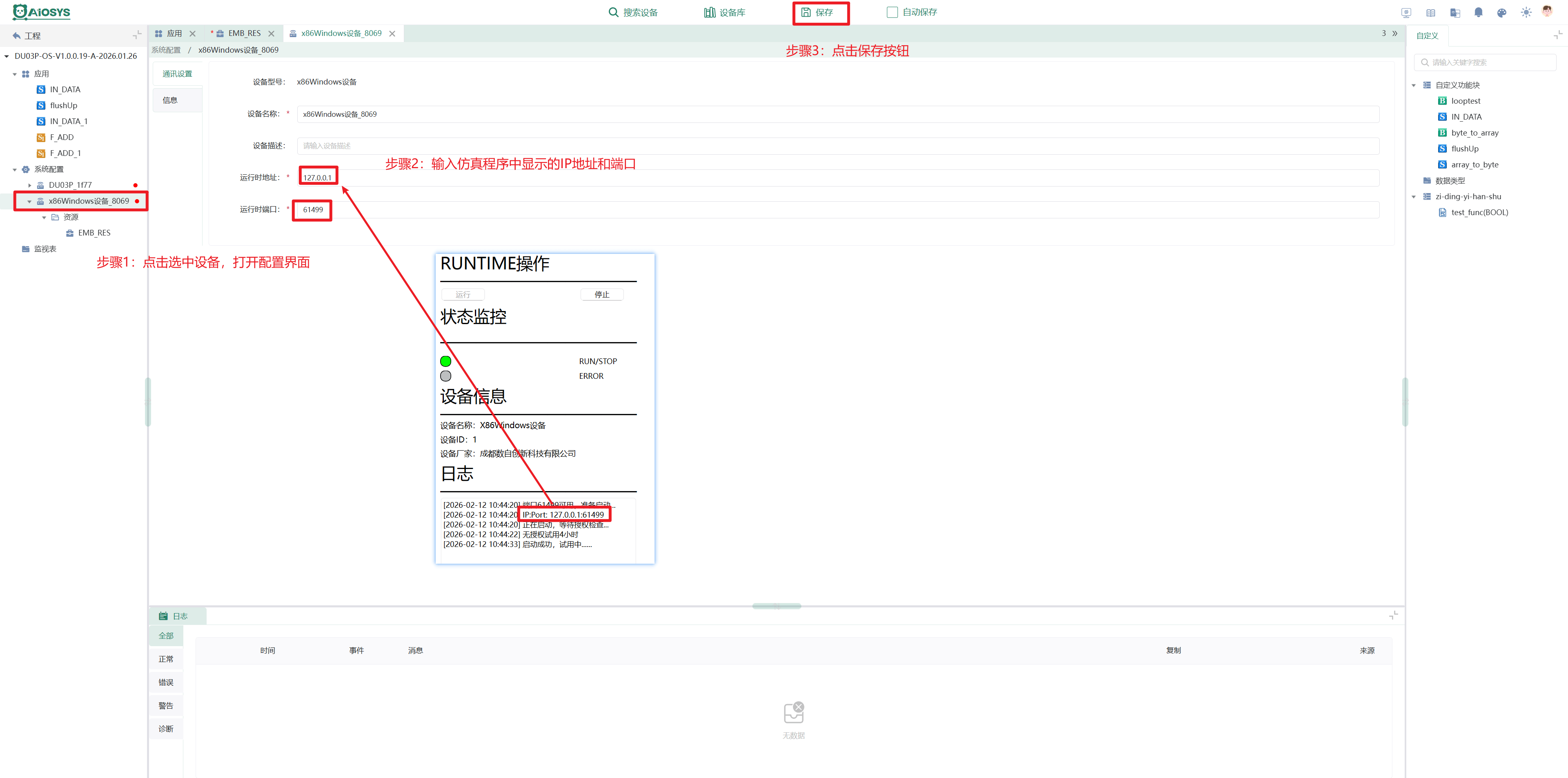
配置完成之后,右键点击设备,点击弹出菜单中的登录按钮,即可连接上设备并登录。
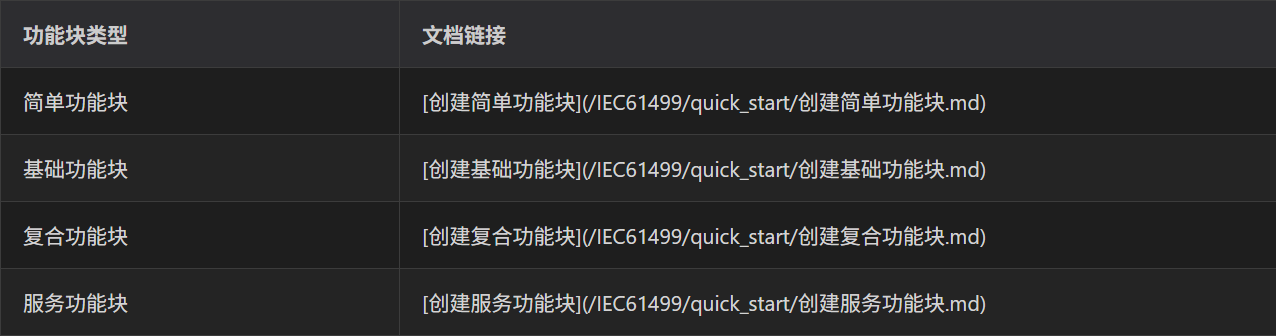
1.3 创建功能块
创建功能块的过程可以参考以下文档:
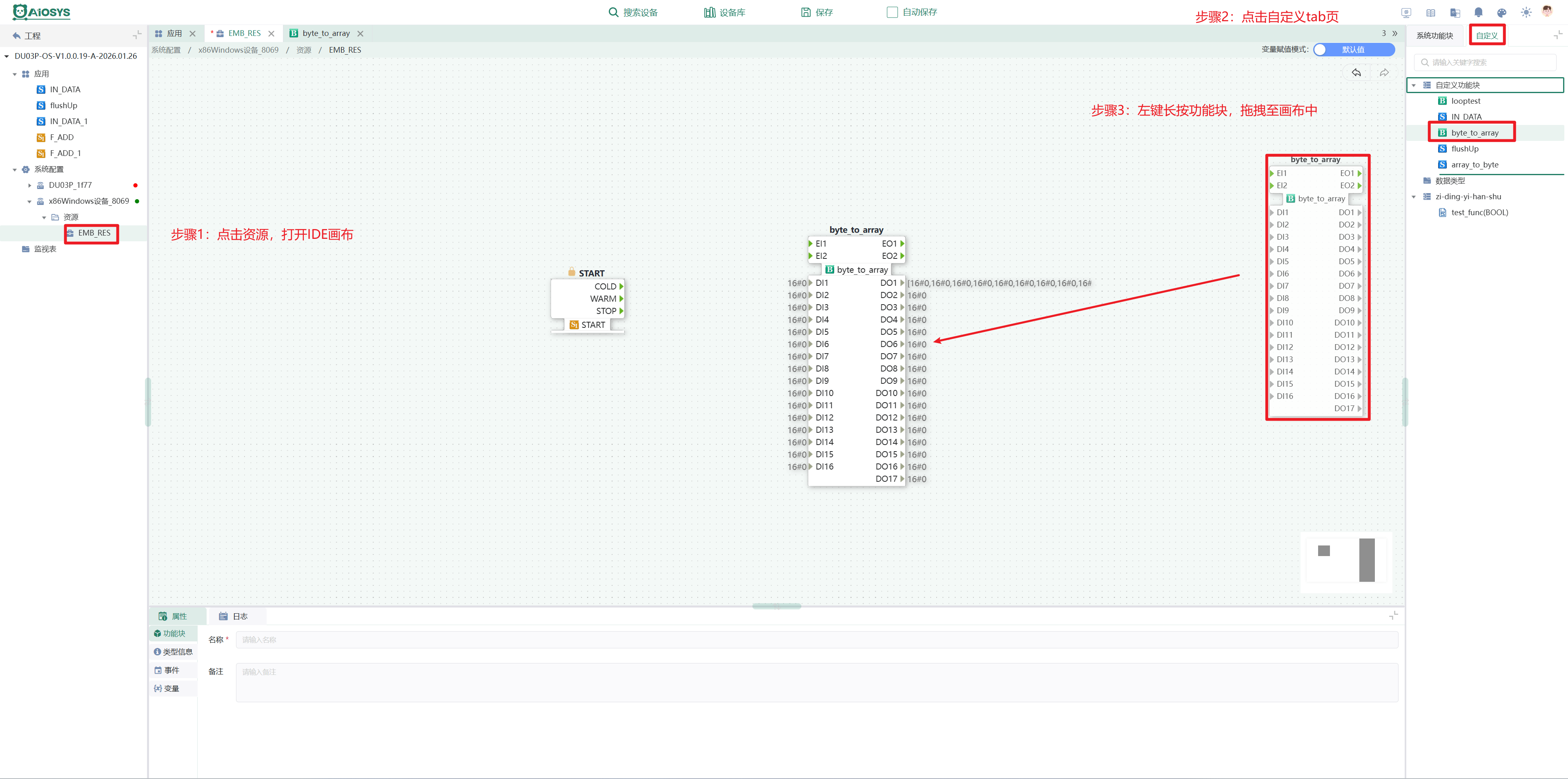
1.4 IDE画布编辑
1.4.1 添加自定义功能块
1.4.2 添加系统功能块
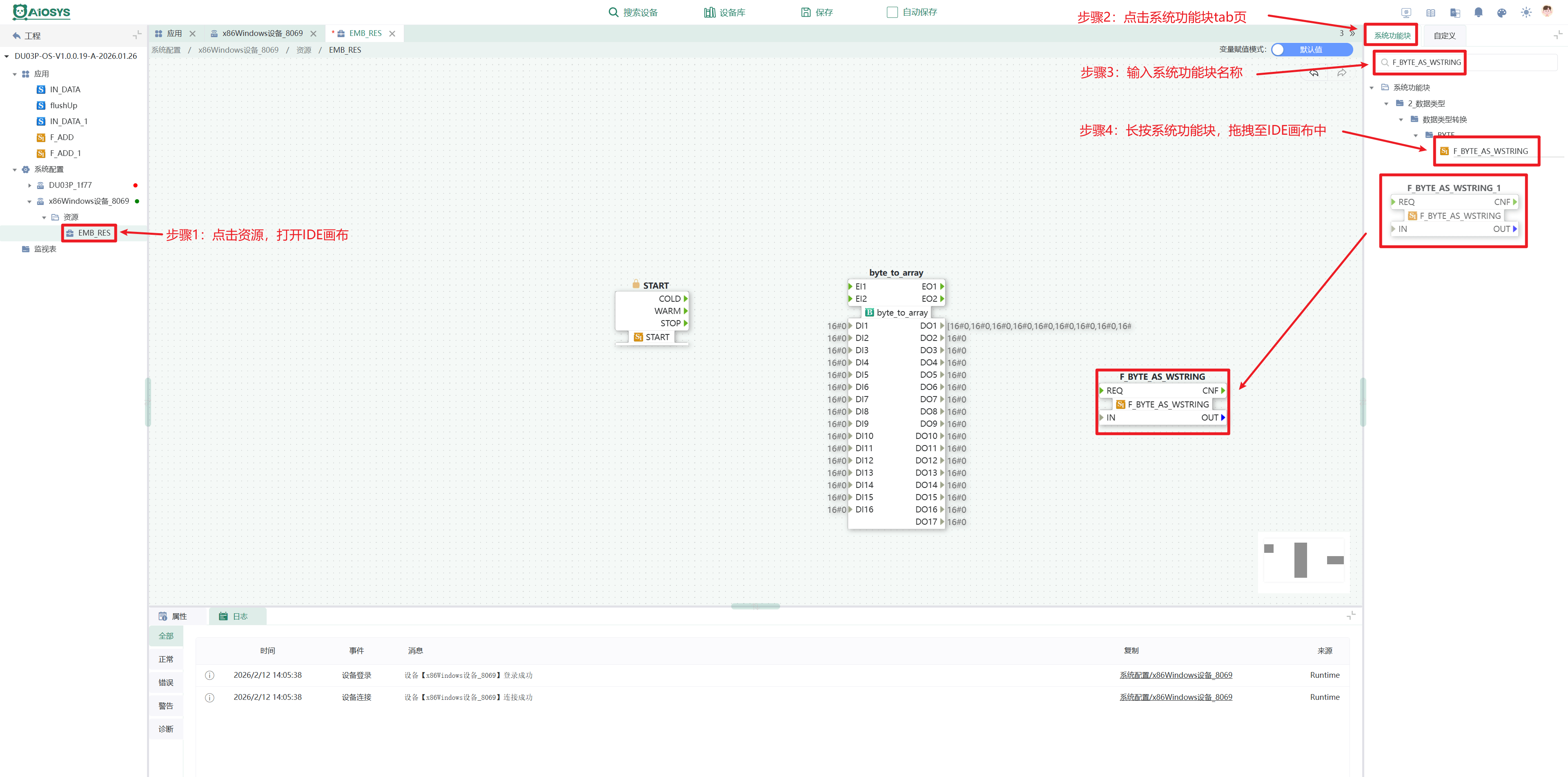
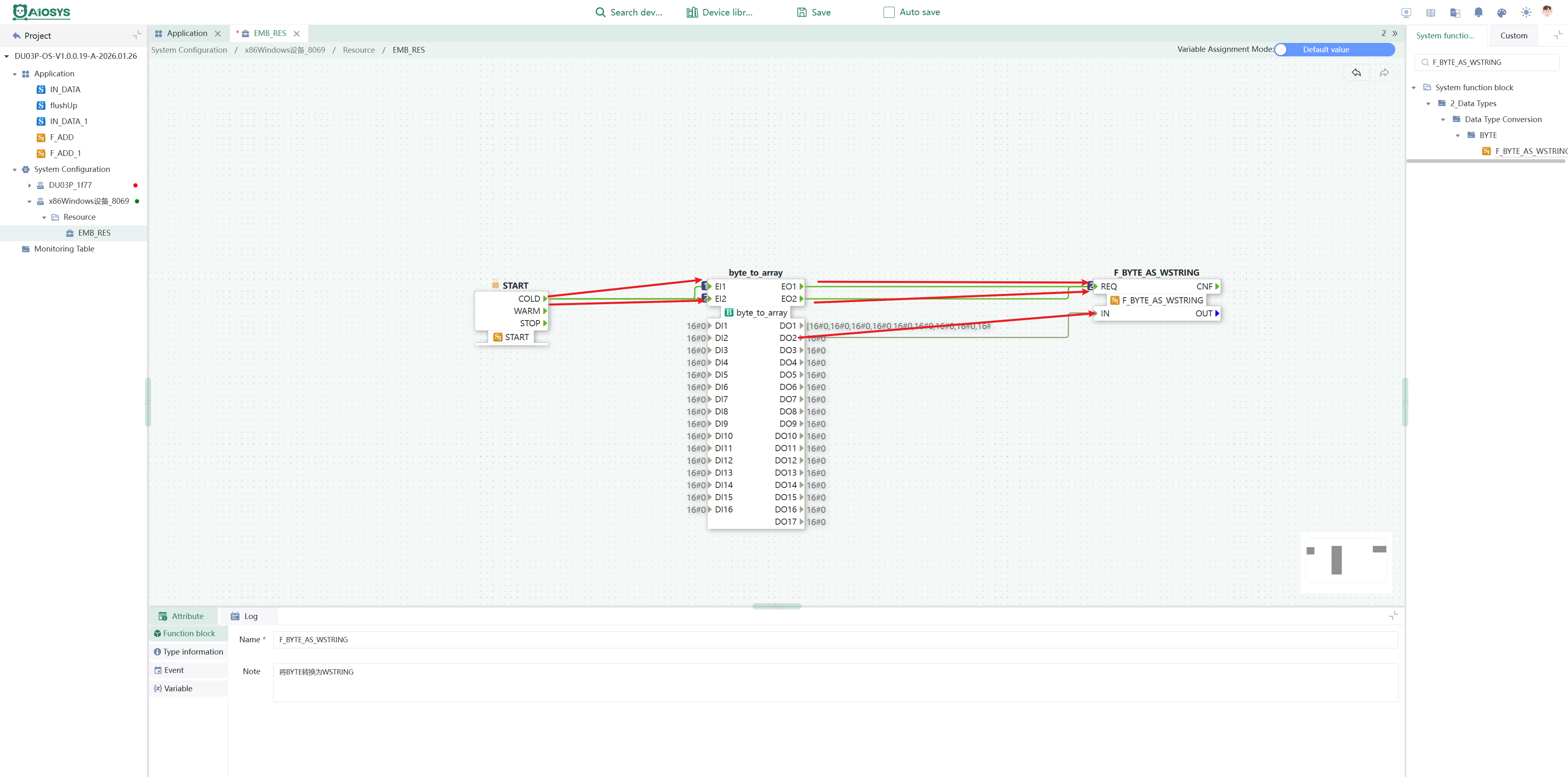
1.4.3 功能块事件和变量连线
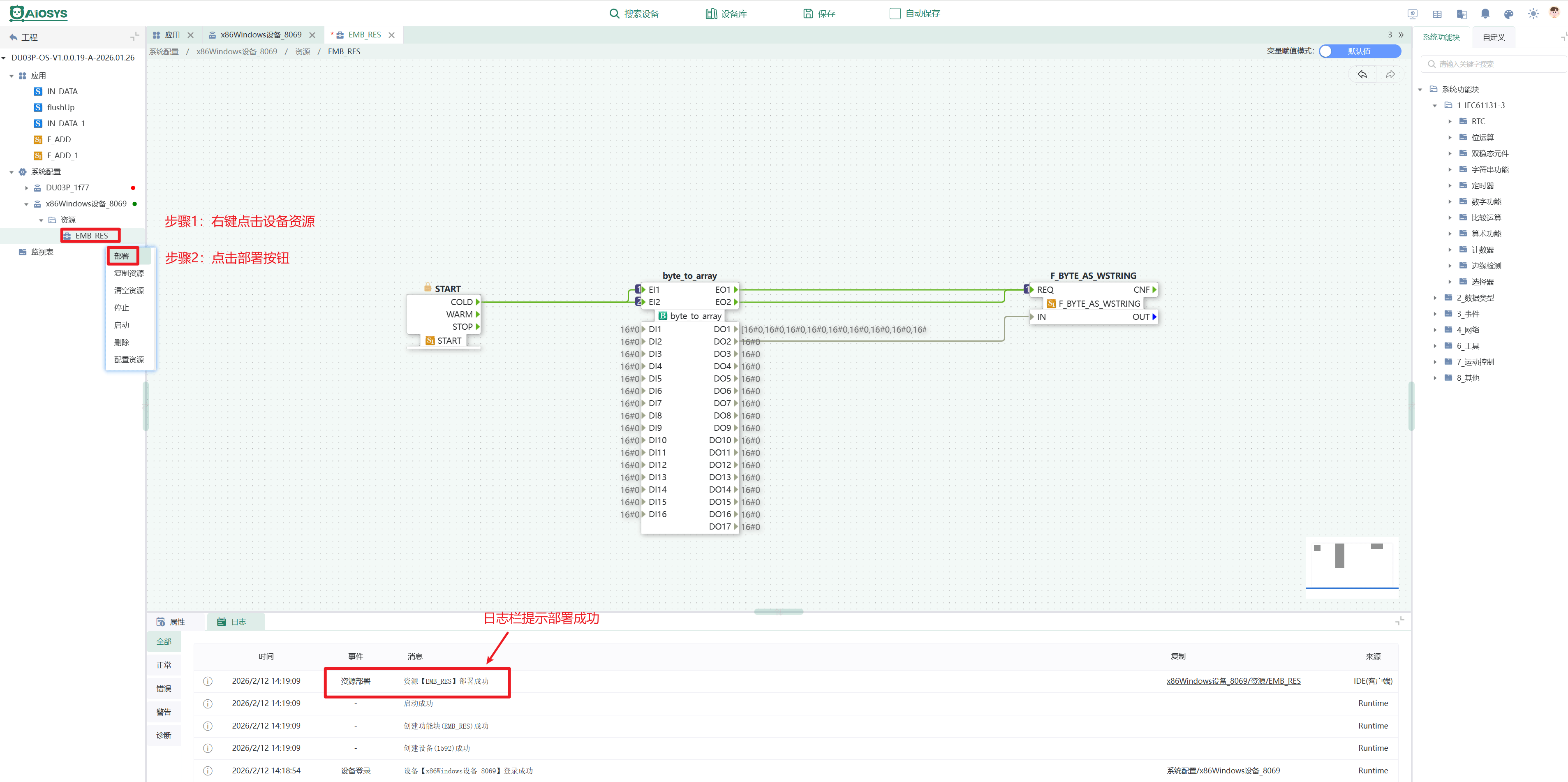
1.5 部署和监视
- 部署
- 监视
选择全部功能块之后,右键点击任意功能块空白处,点击弹出菜单的监视按钮
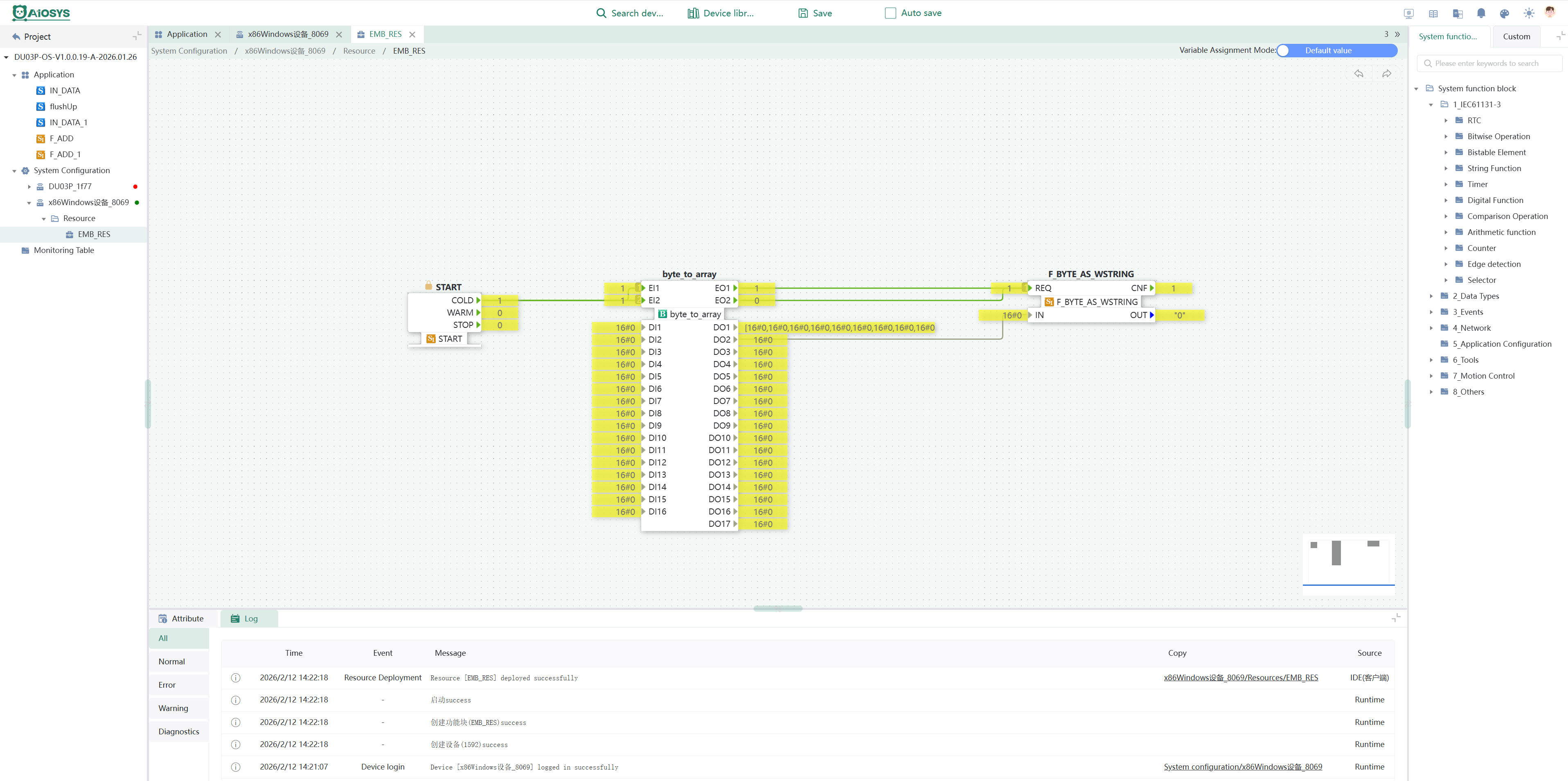
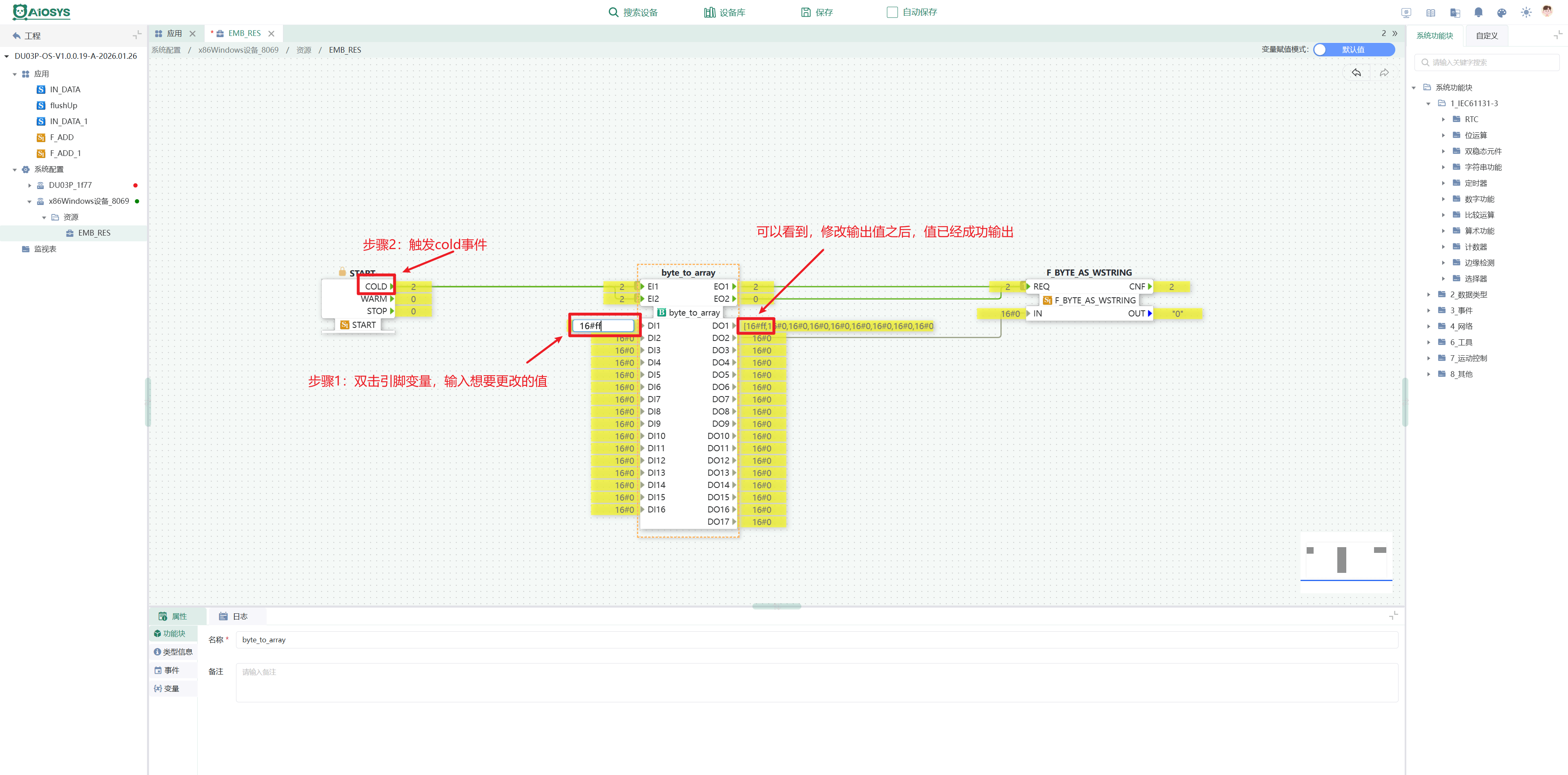
- 修改输入变量
使用PLC
*目标:使用 四川零点自动化有限公司(以下简称“ODOT”) 的 PLC、远程 IO模块运行流水灯。*
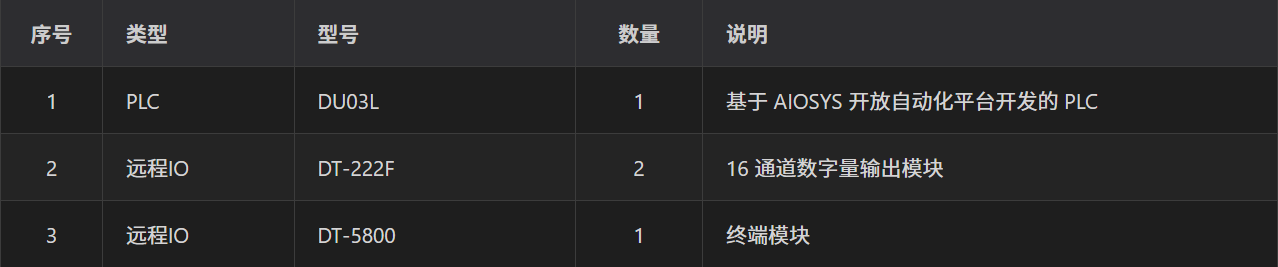
设备准备:
第一步:设备组态
1.0 导入设备XML
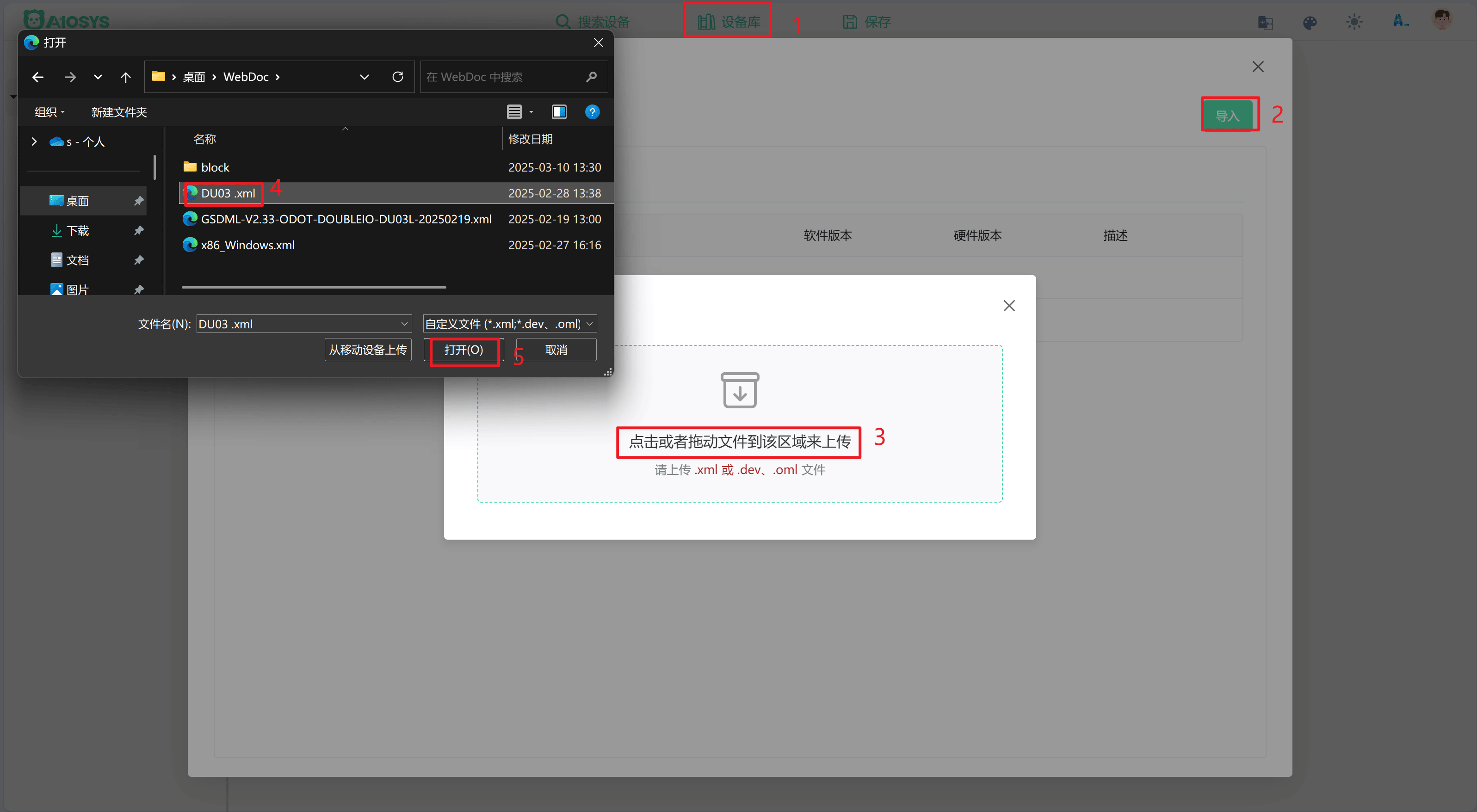
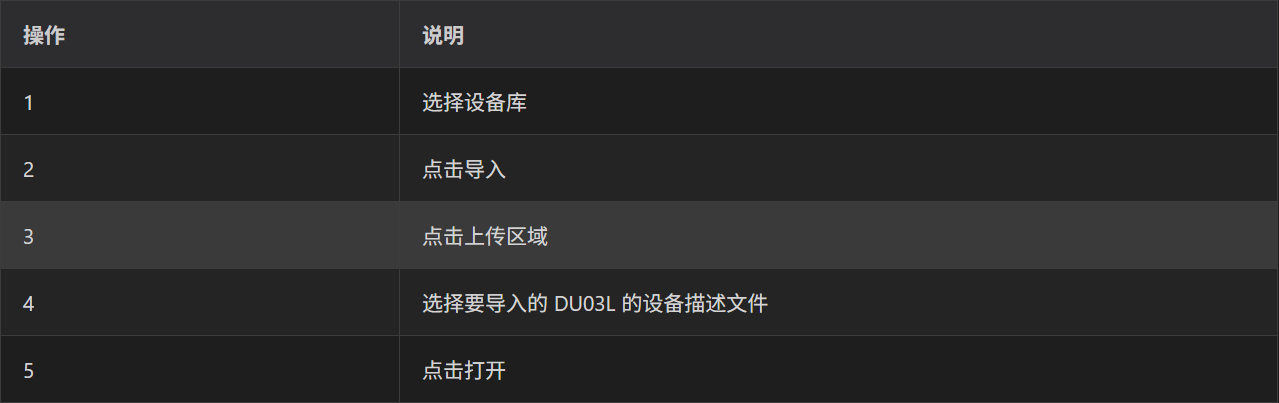
图中操作说明如下:
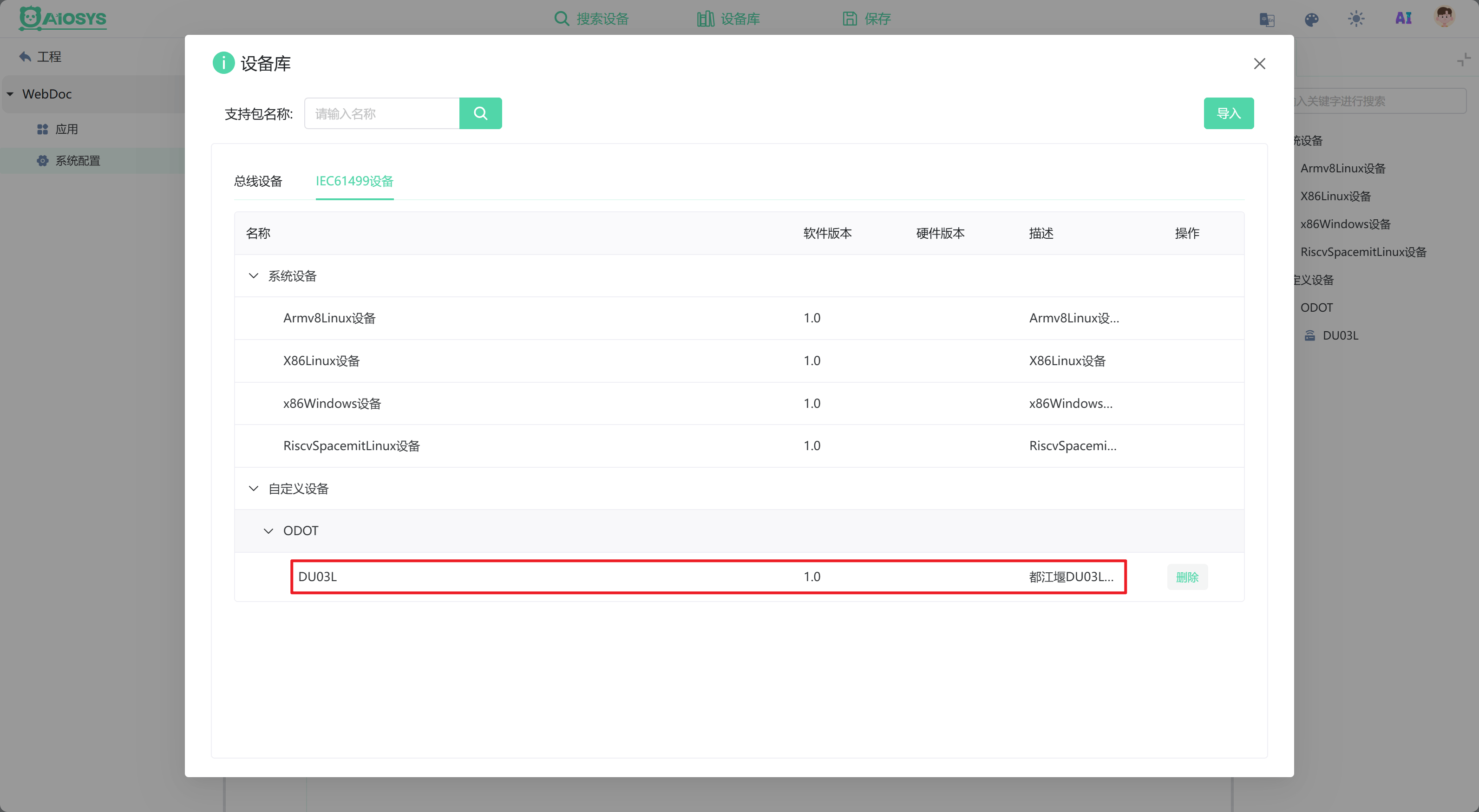
导入结果如下:
使用同样的方式导入IO模块或其他设备的描述文件。
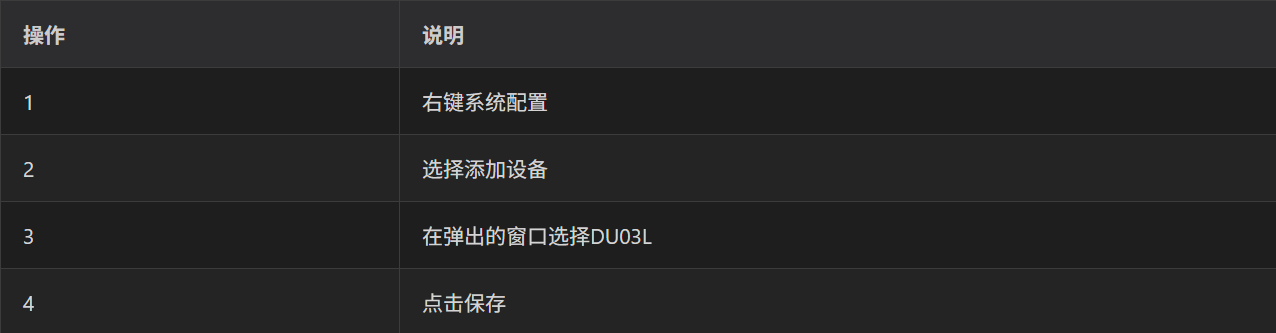
1.1 添加PLC设备
方式 1:
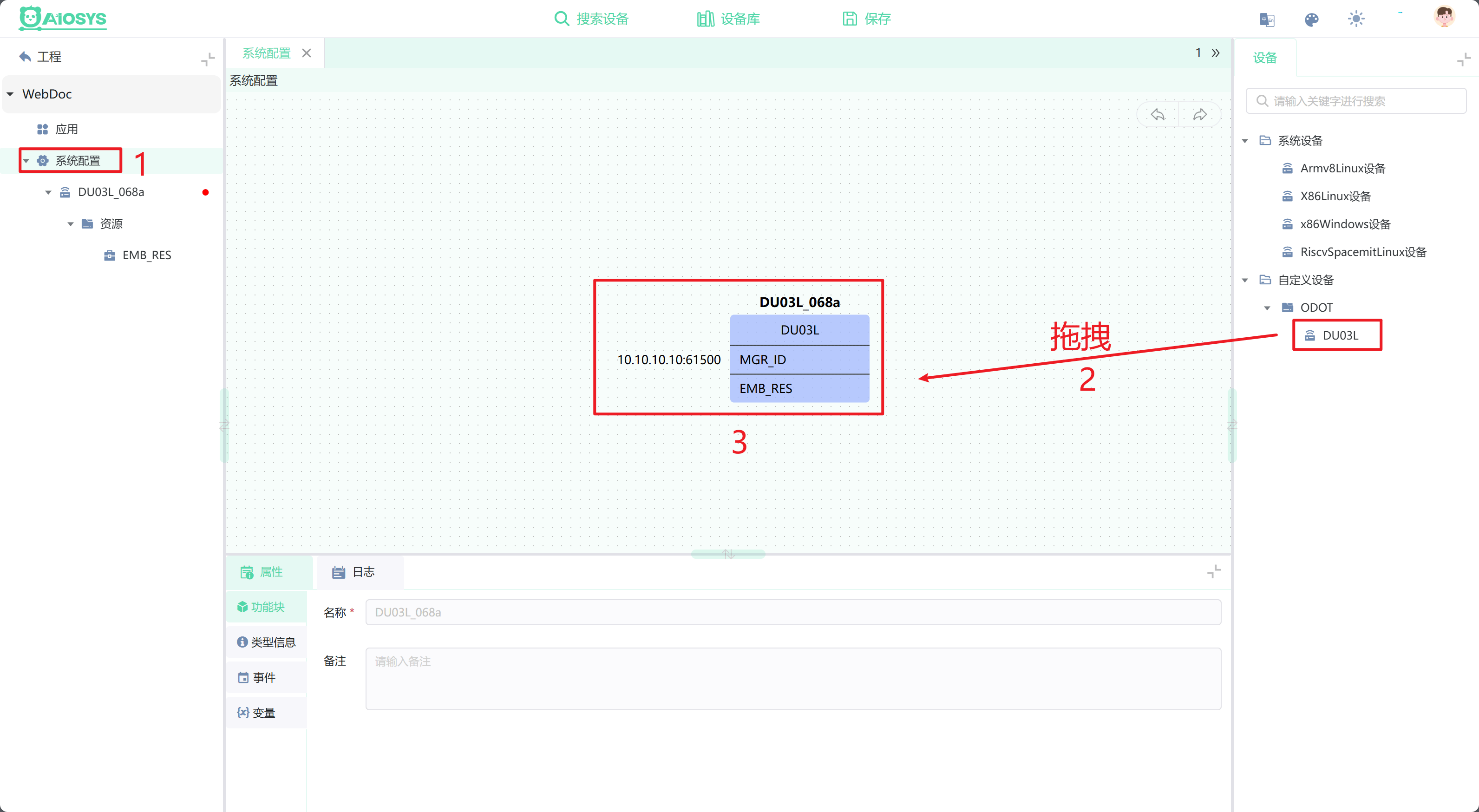
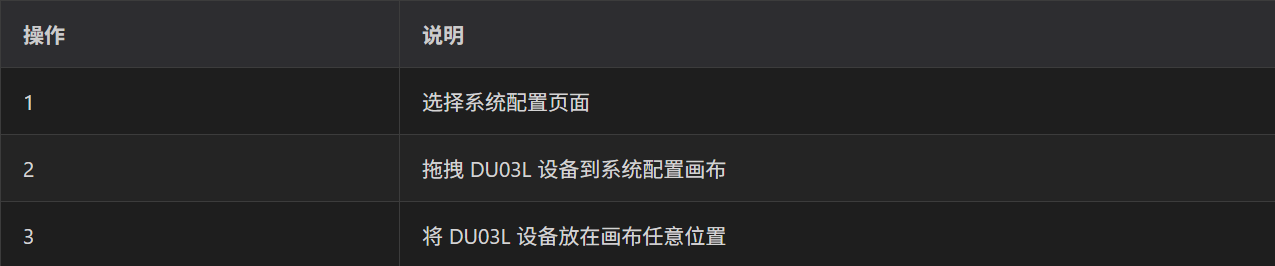
图中操作说明如下:
方式 2:
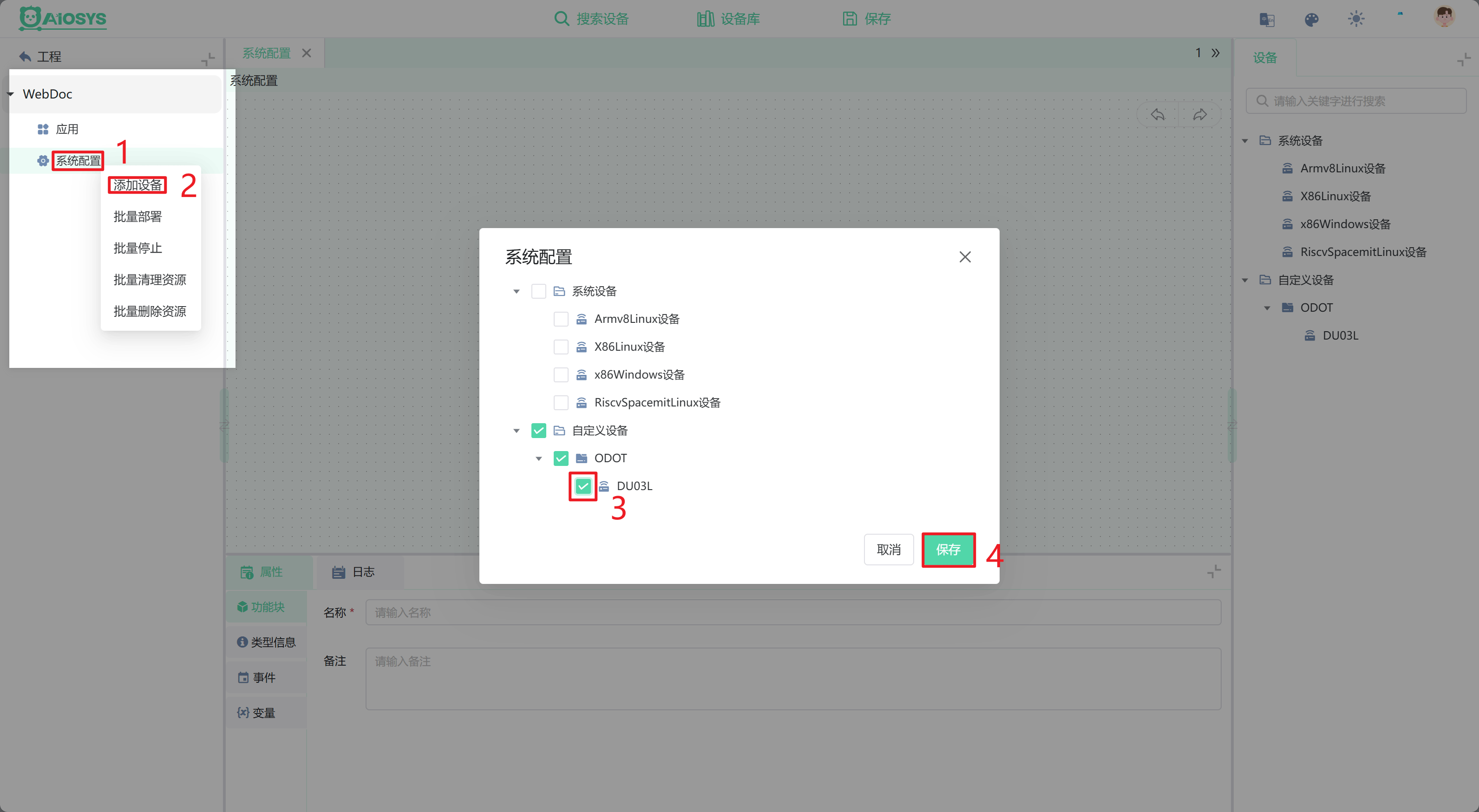
图中操作说明如下:
1.2 配置PLC设备
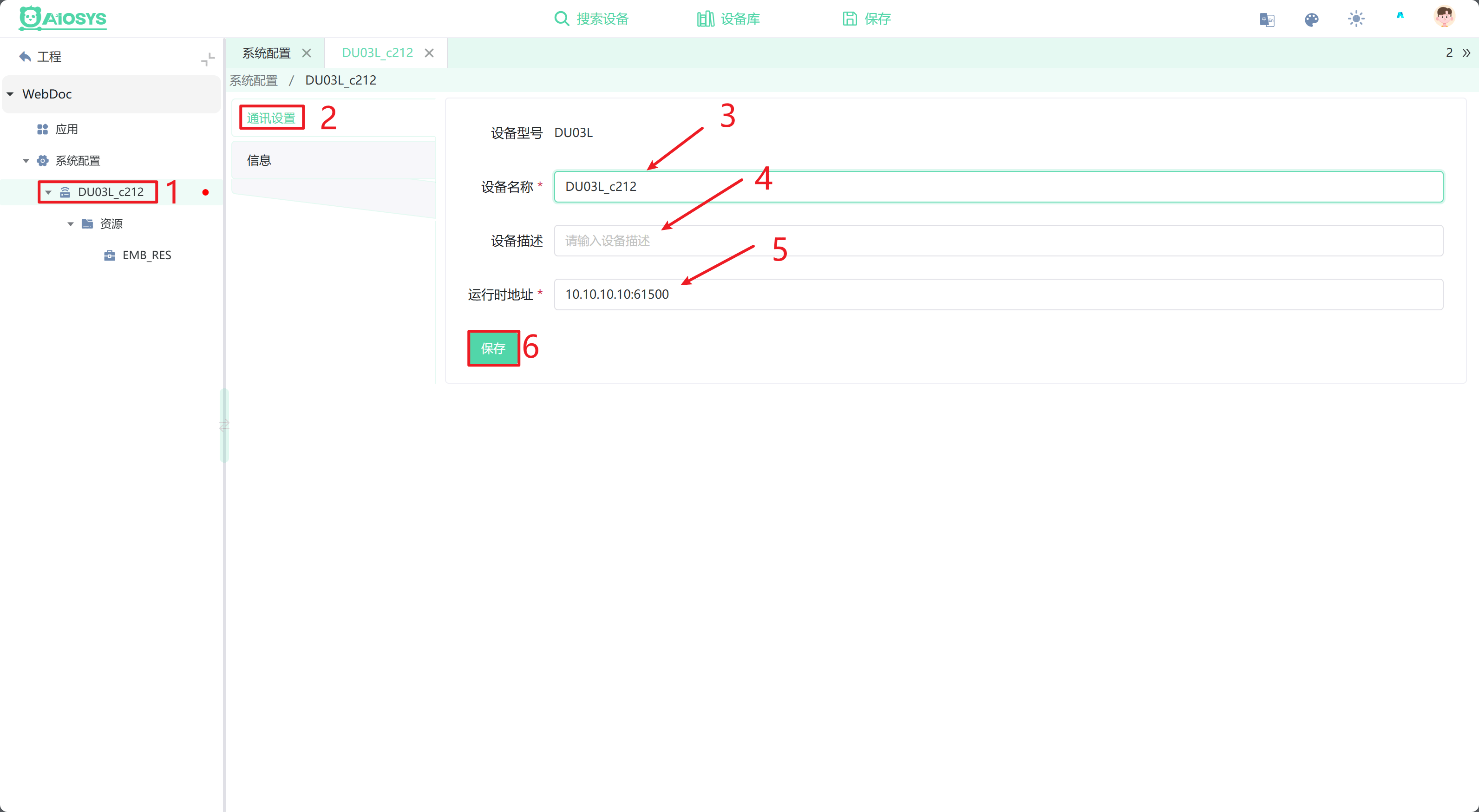
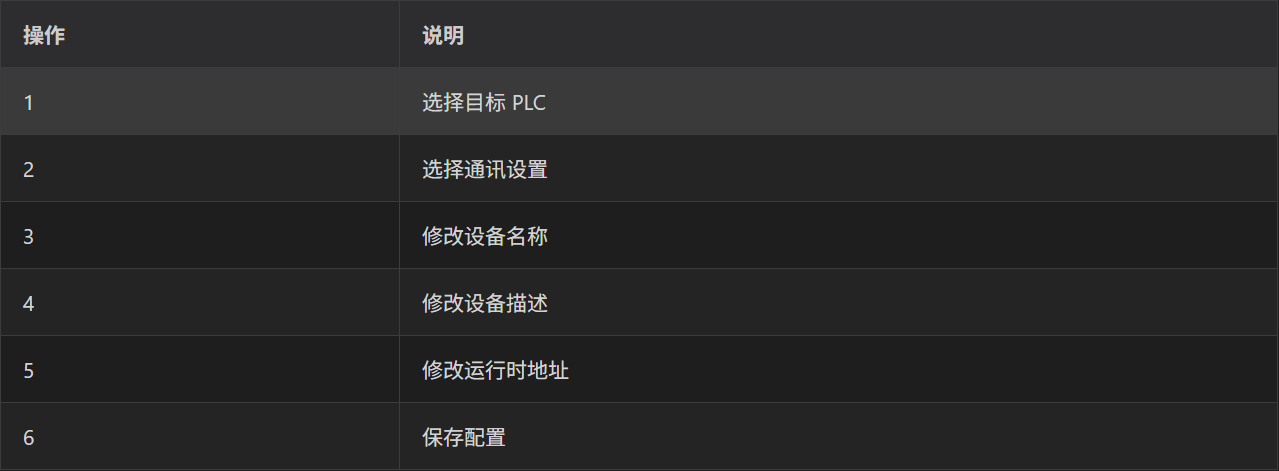
图中操作说明如下:
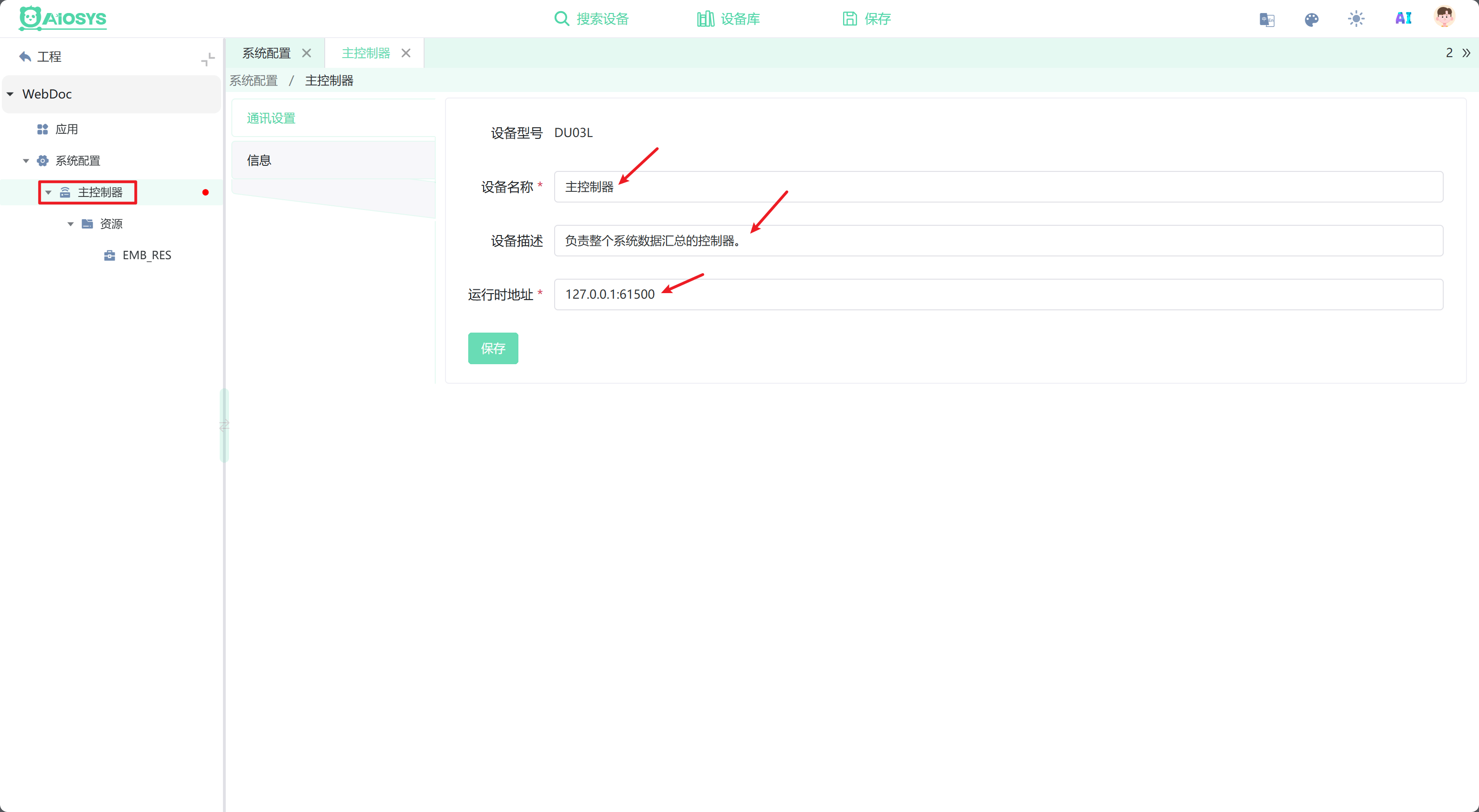
例如修改成如下参数:
1.3 添加ODOT现场总线
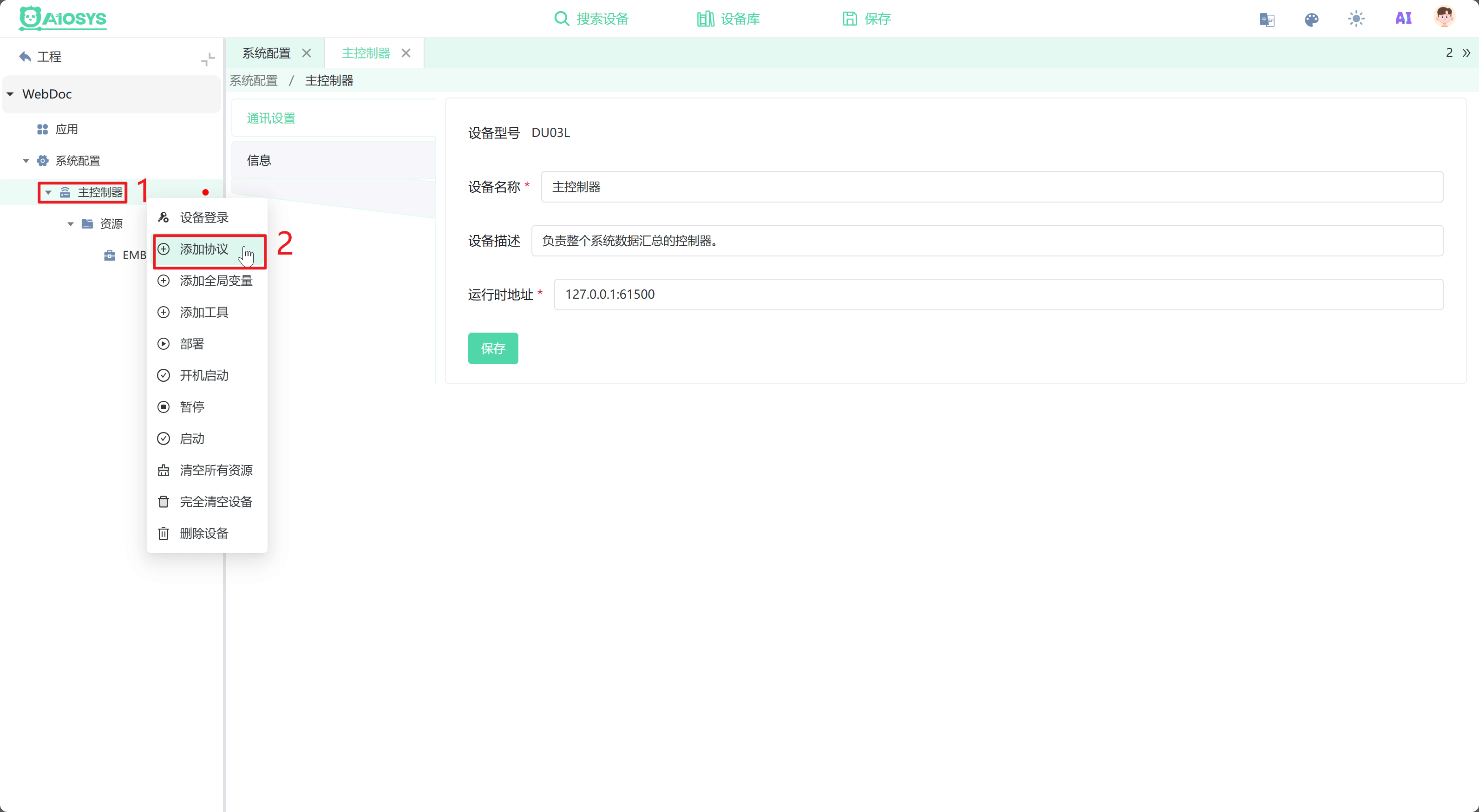
图中操作说明如下:

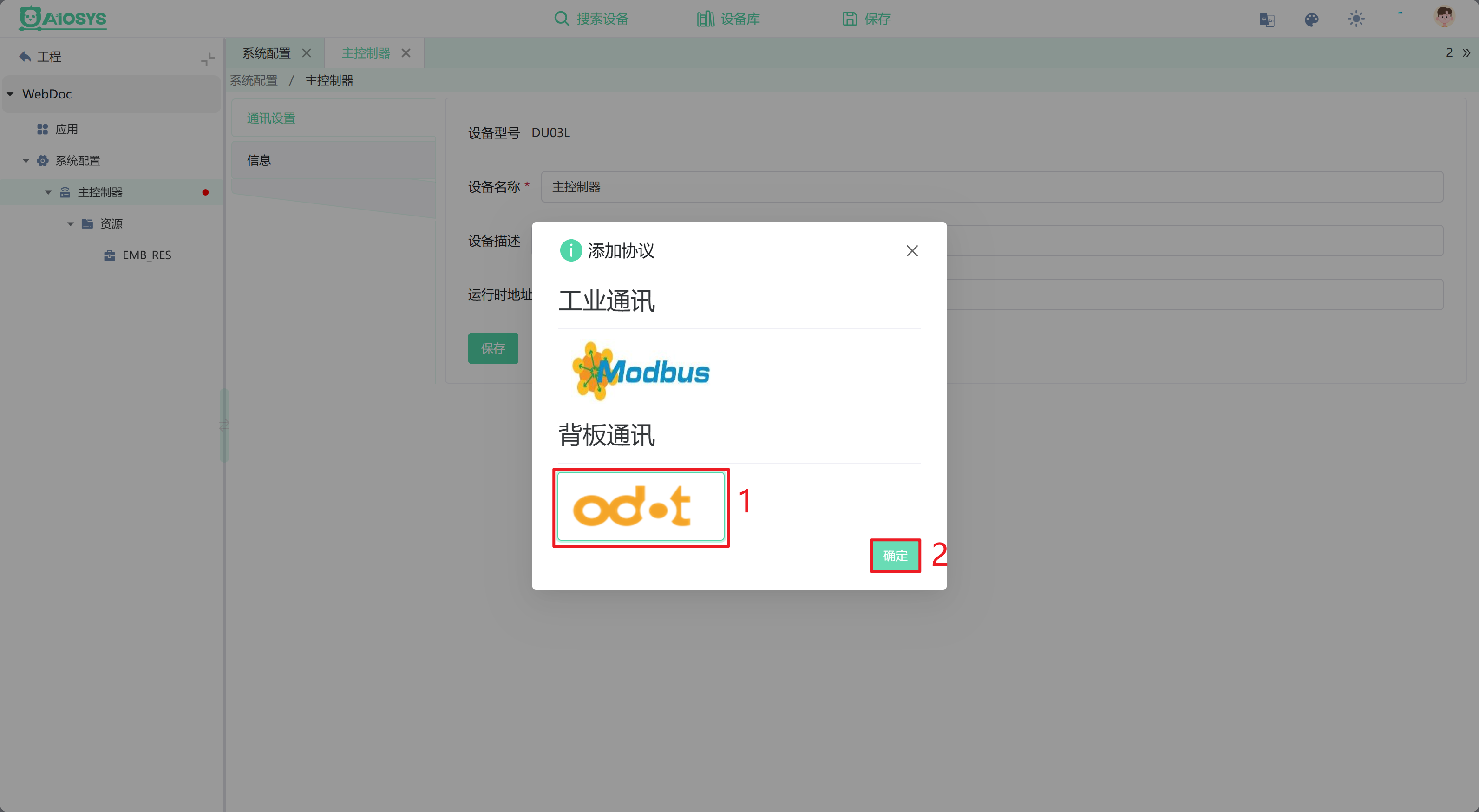
图中操作说明如下:

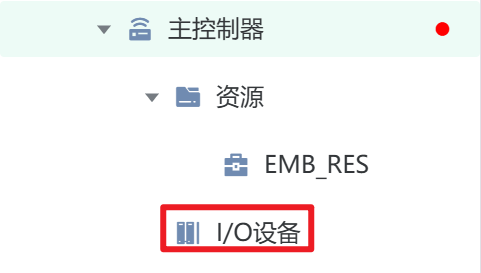
添加完成后会在项目树中得到一个名为“I/O设备”的实例。
1.4 为ODOT现场总线添加IO设备
首次使用时需导入设备,即导入设备描述文件。
1.4.0 导入IO设备
*导入IO模块的 XML设备描述文件 可以参考 1.0 中导入 DU03LPLC 的 XML设备描述文件 步骤。
1.4.1 添加IO设备
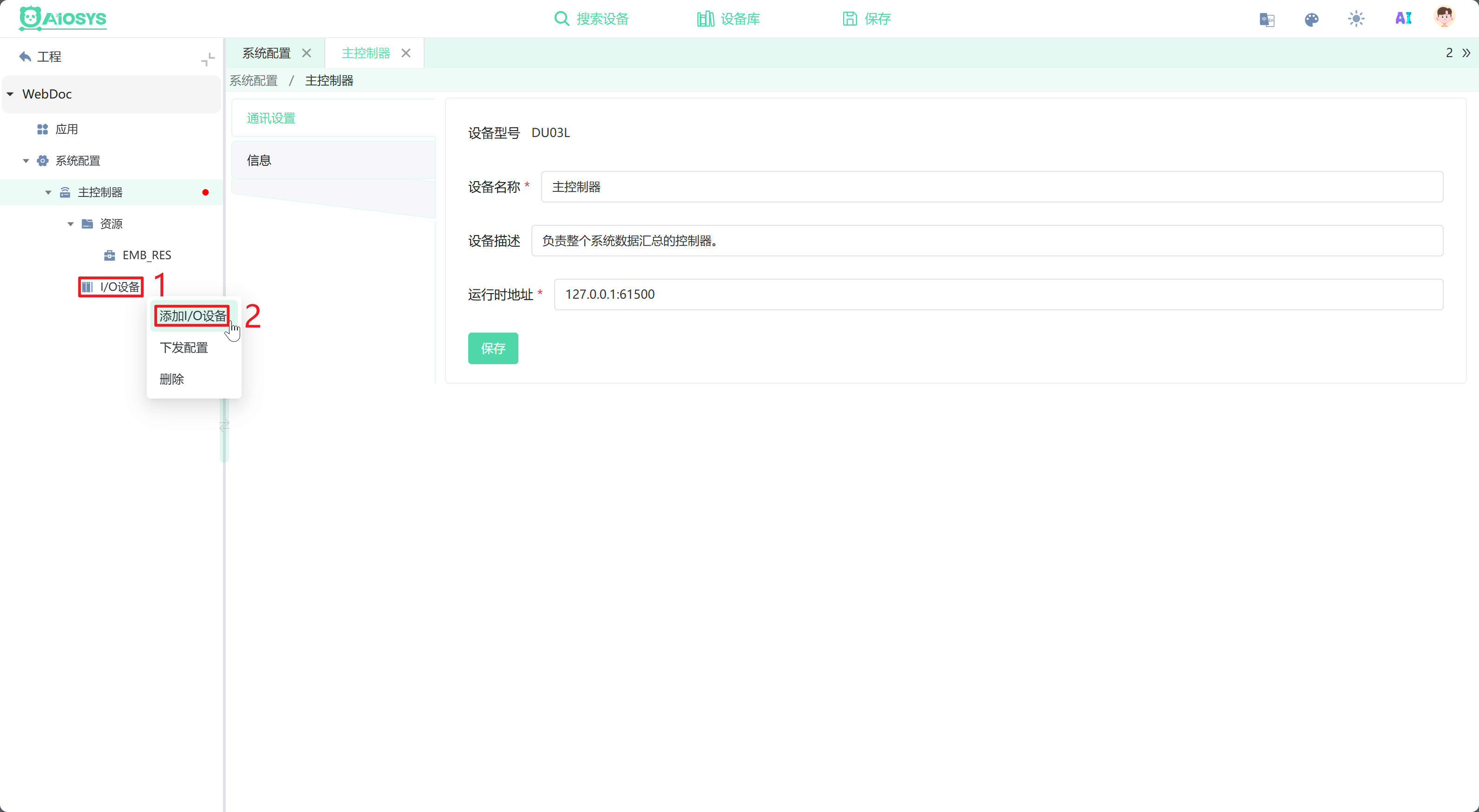
图中操作说明如下:

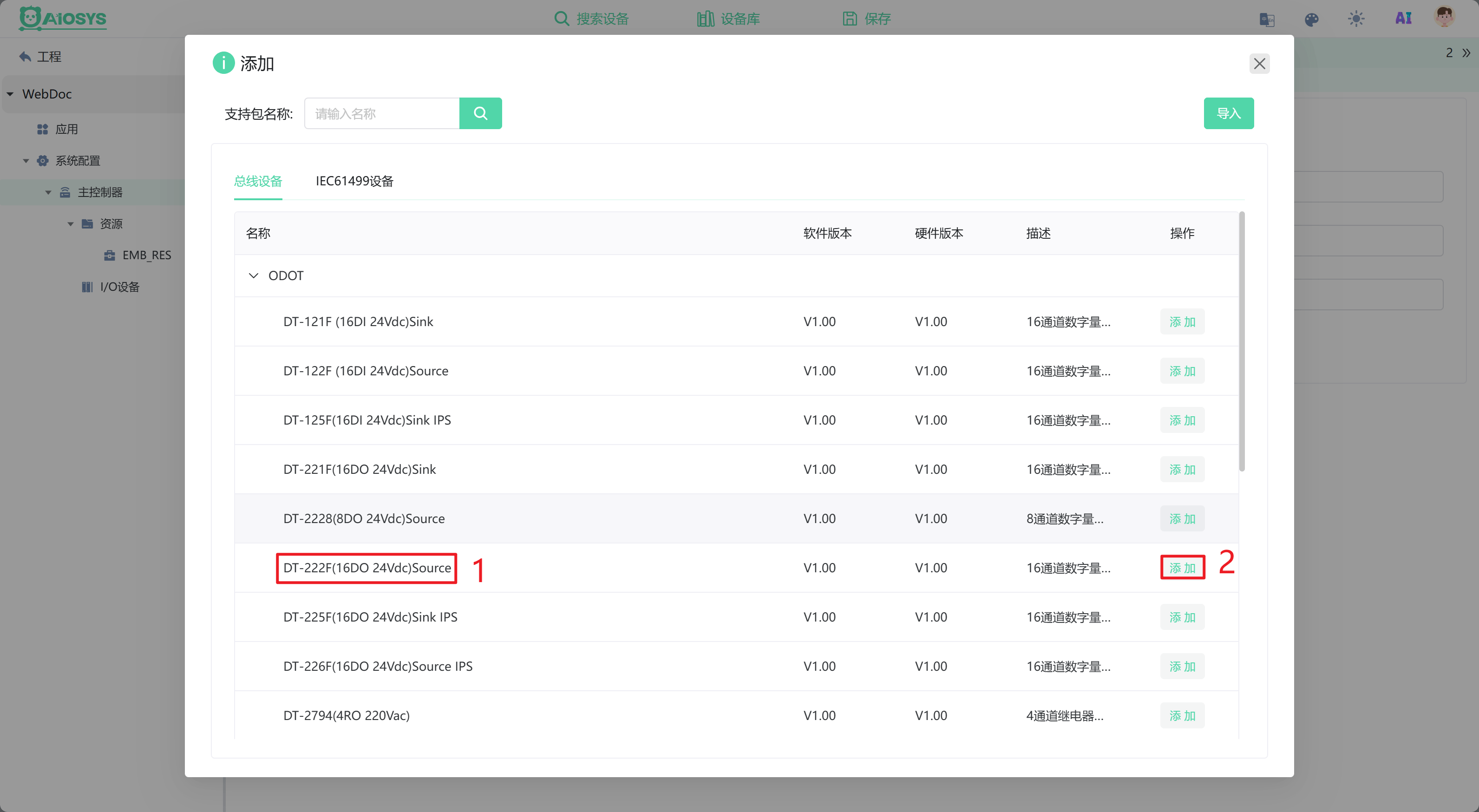
图中操作说明如下:

添加两个DT-222F设备和一个DT-5800模块:
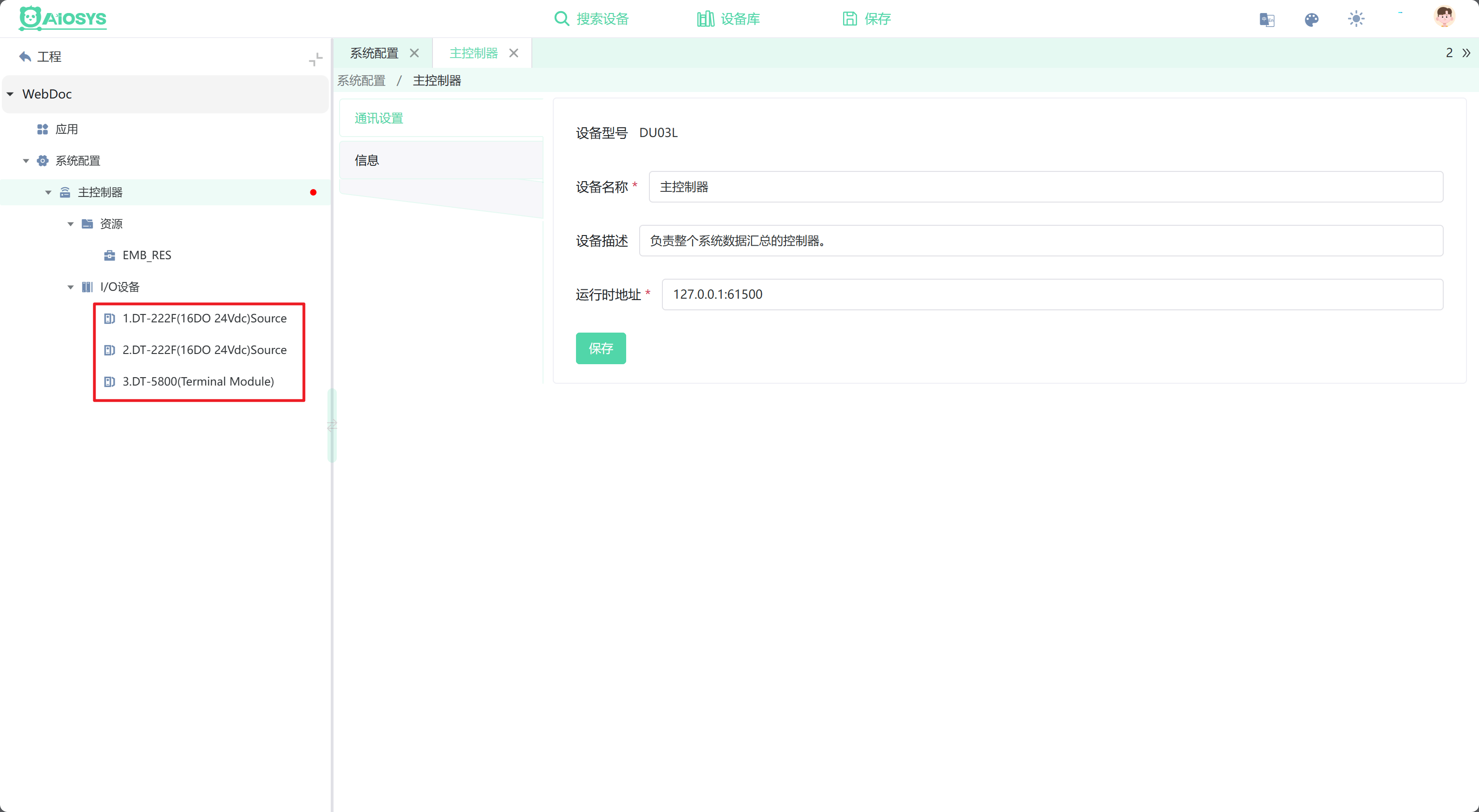
1.4.2 记录IO设备的IEC地址
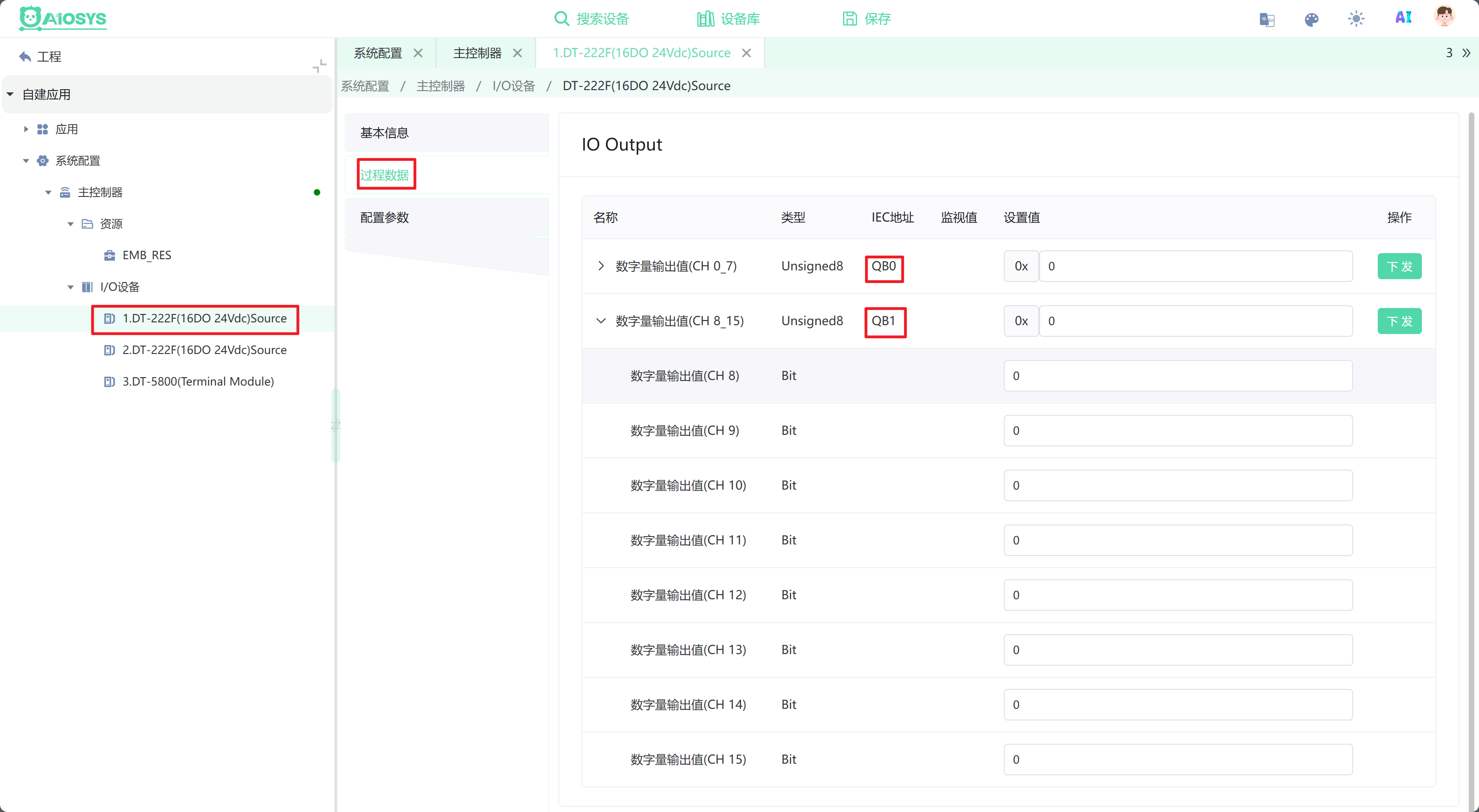
如上图所示,槽号为1的DT-222F设备IEC地址为:%QB0、%QB1
那么,槽号为2的DT-222F设备IEC地址为:%QB2、%QB3
##### 可联合表示为%QB0@4
第二步:图形化编程
2.0 编写流水灯程序
新建基础功能块“LED_CYC”,具体编程过程如下(此处不详细展示,详见[创建基础功能块](/IEC61499/quick_start/创建基础功能块.md "最好的AIOSYS教程"))
2.0.0 功能块模型
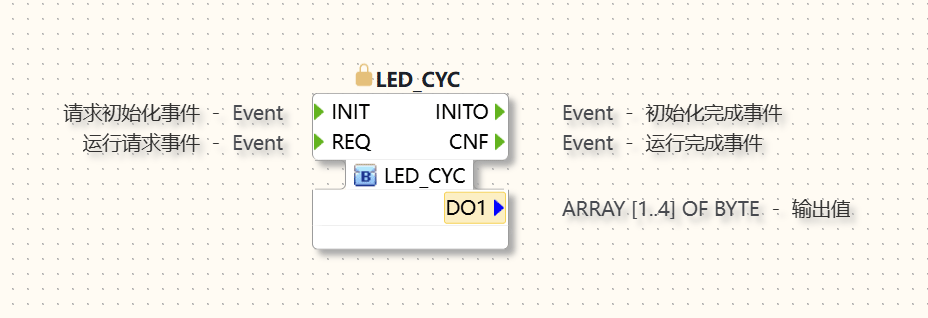
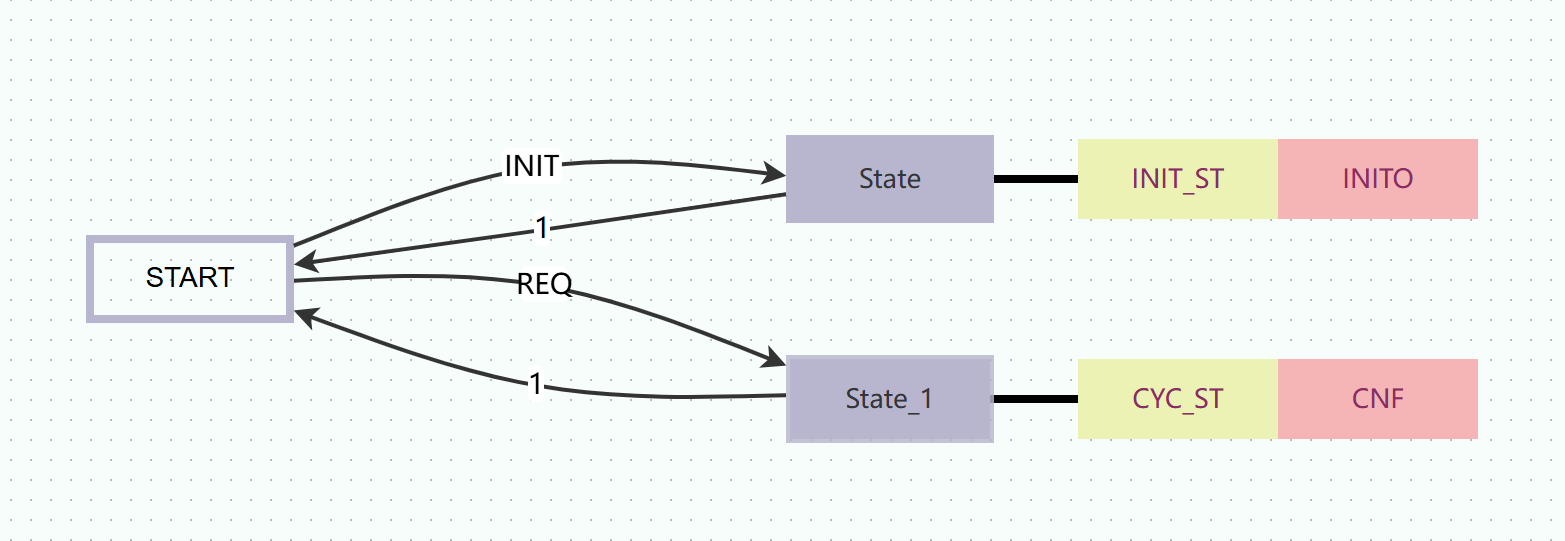
2.0.1 功能块ECC
2.0.2 功能块算法
INIT算法:
DO1[1]:=16#1;
CYC算法:
DO1[1]:=ROR(DO1[1],1);
DO1[2]:=ROR(DO1[1],1);
DO1[3]:=ROR(DO1[2],1);
DO1[4]:=ROR(DO1[3],1);
2.0.3 功能块编译
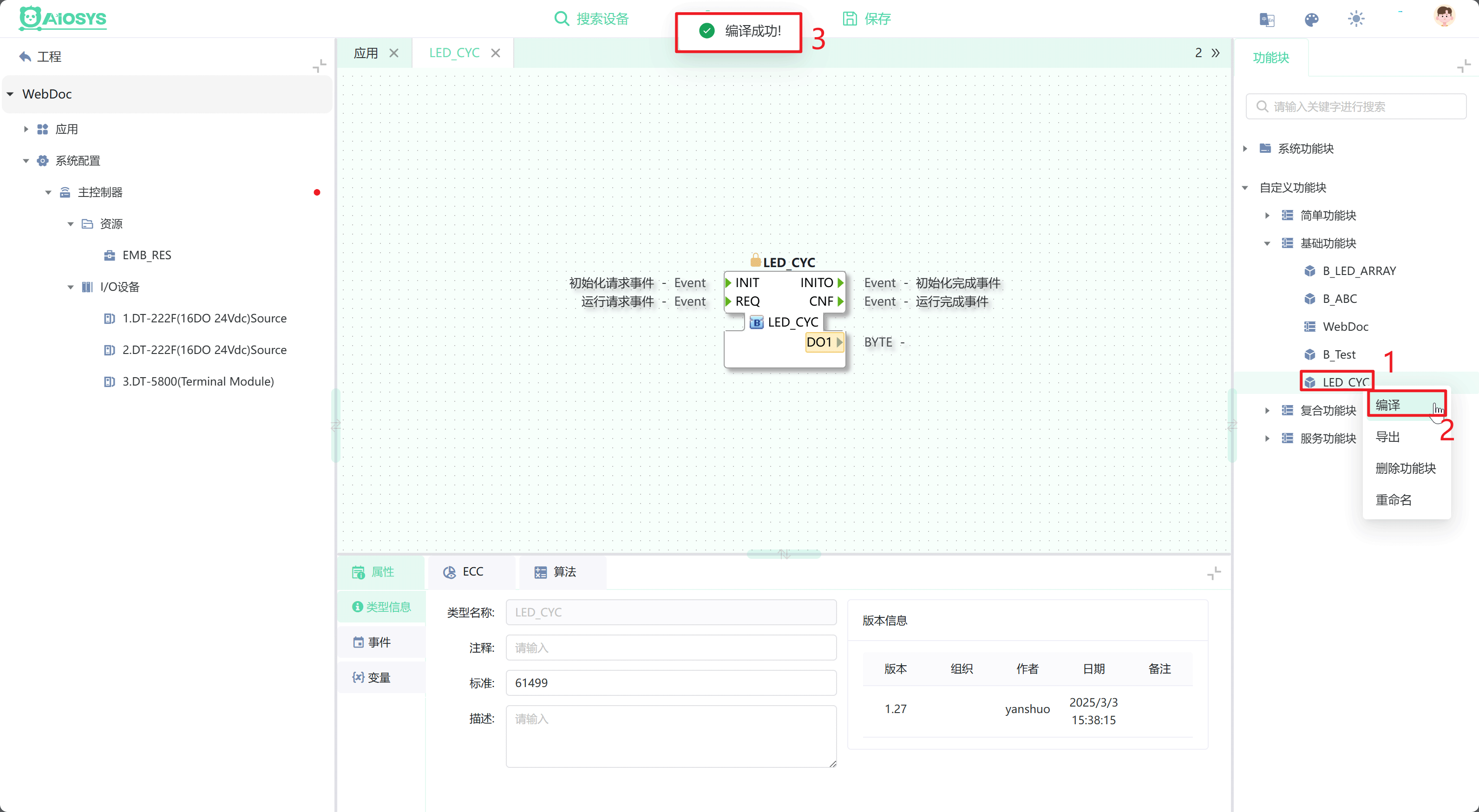
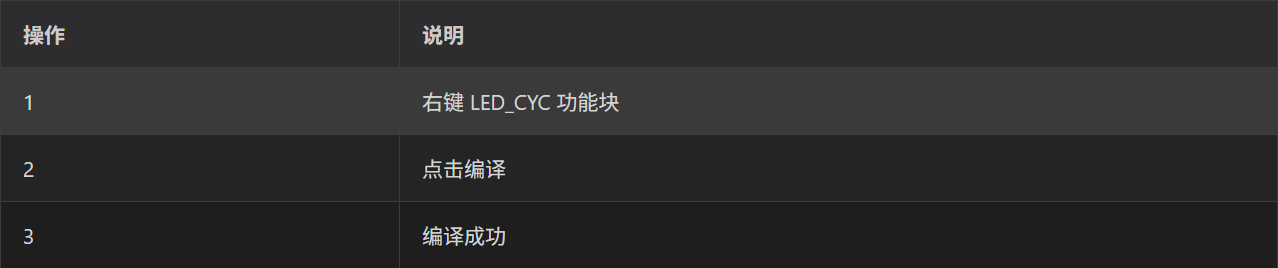
图中操作说明如下:
第三步:程序调试
3.0 编辑程序到应用
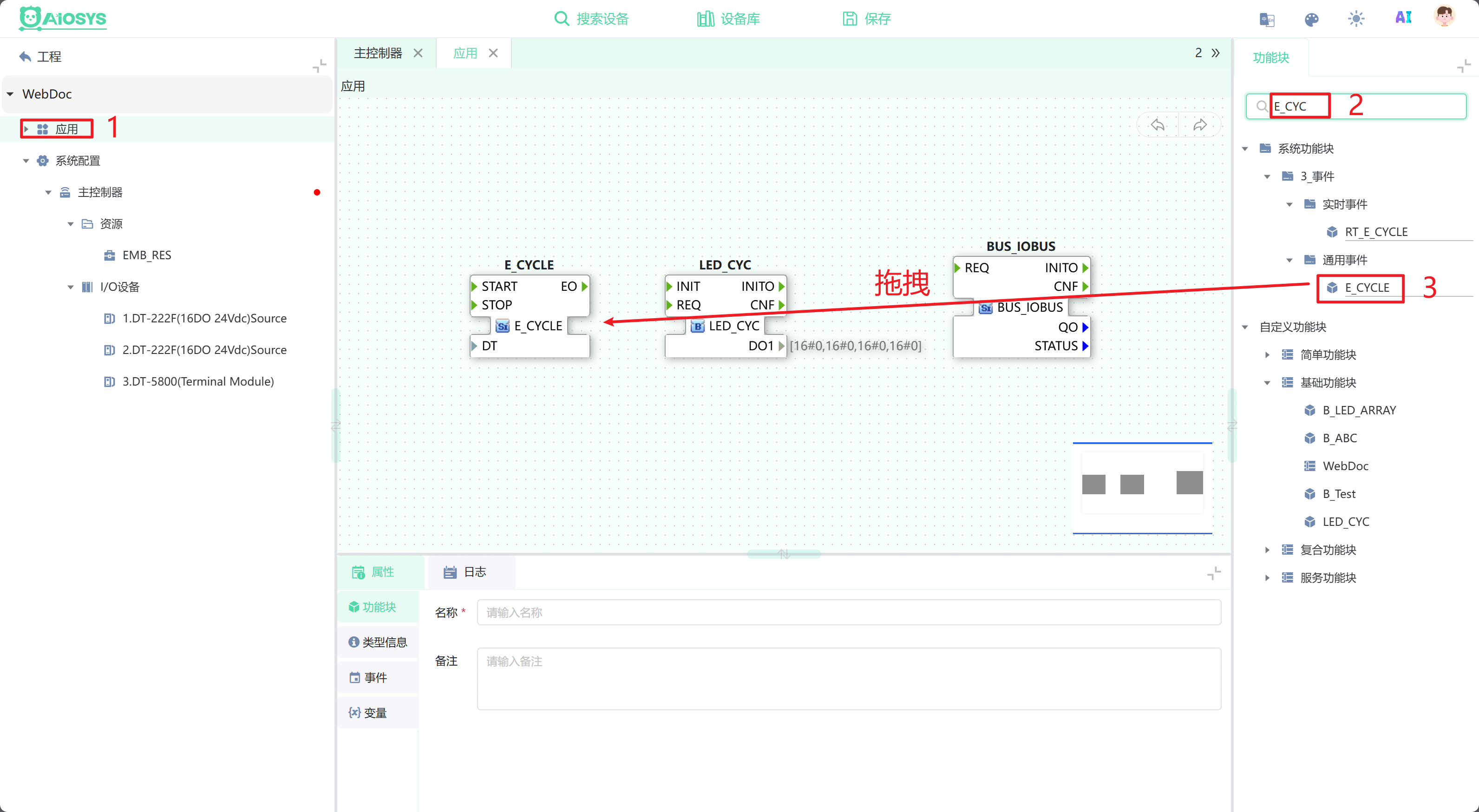
图中操作说明如下:
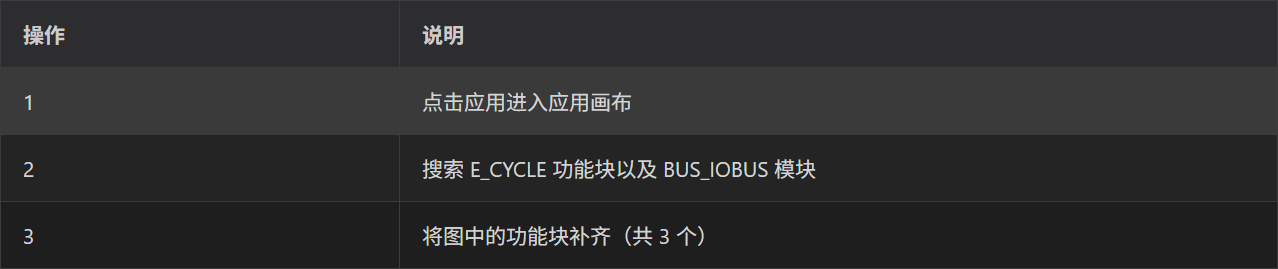
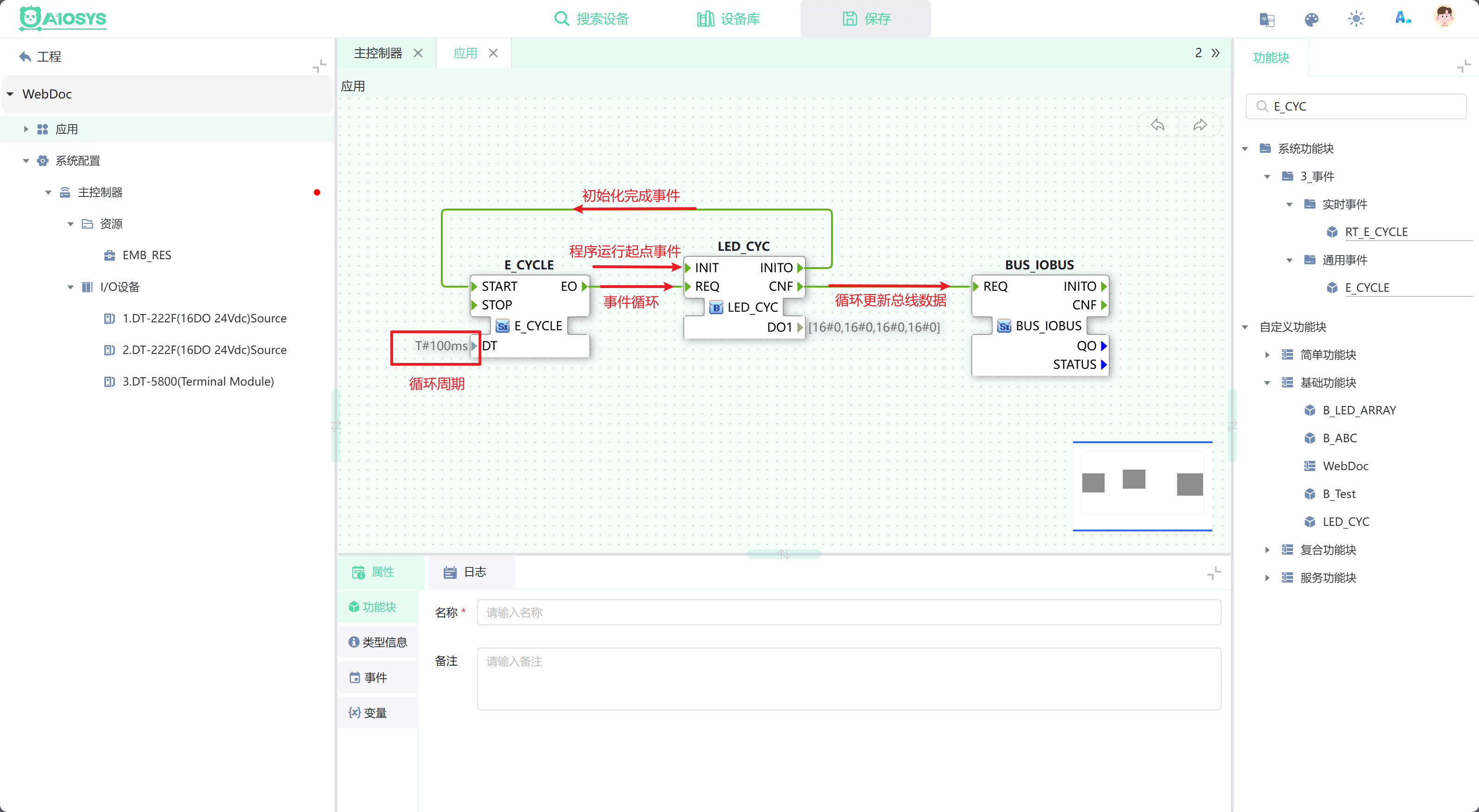
图中操作说明如下:
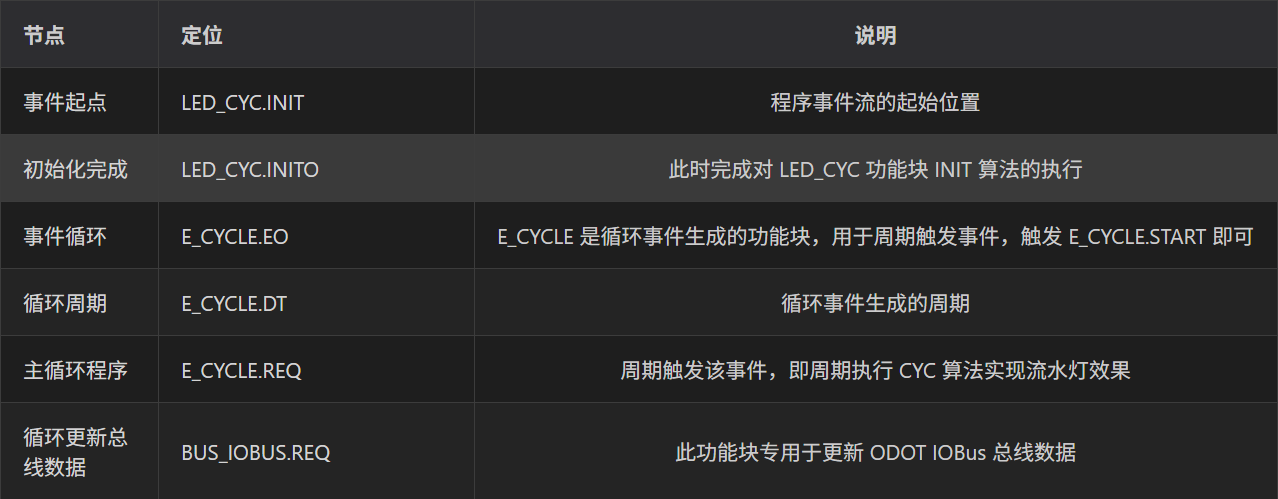
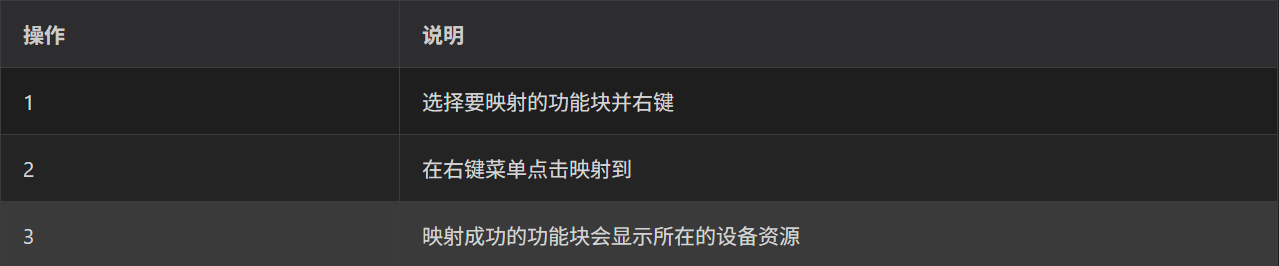
3.1 映射功能块程序到资源
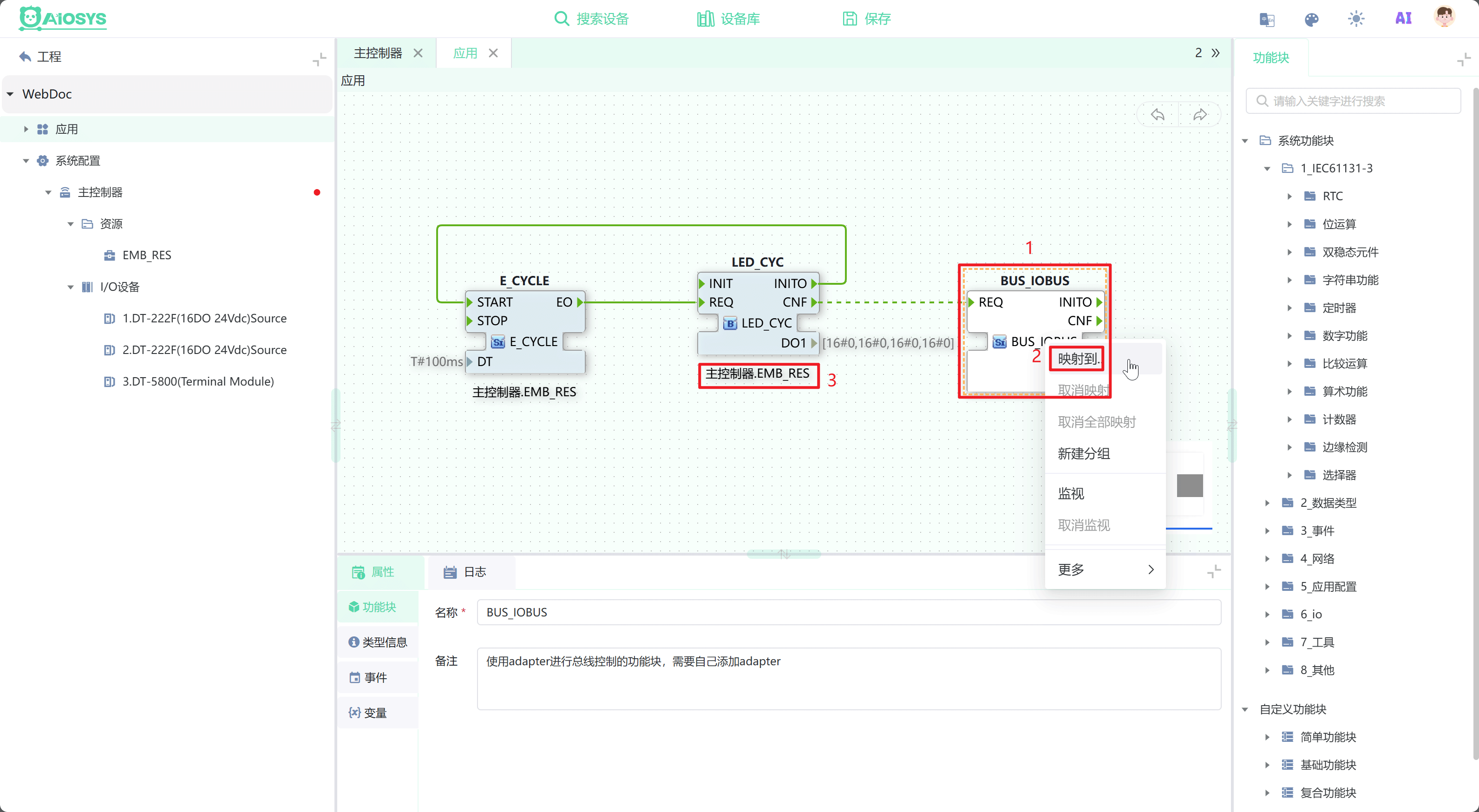
图中操作说明如下:
3.2 在资源内连线
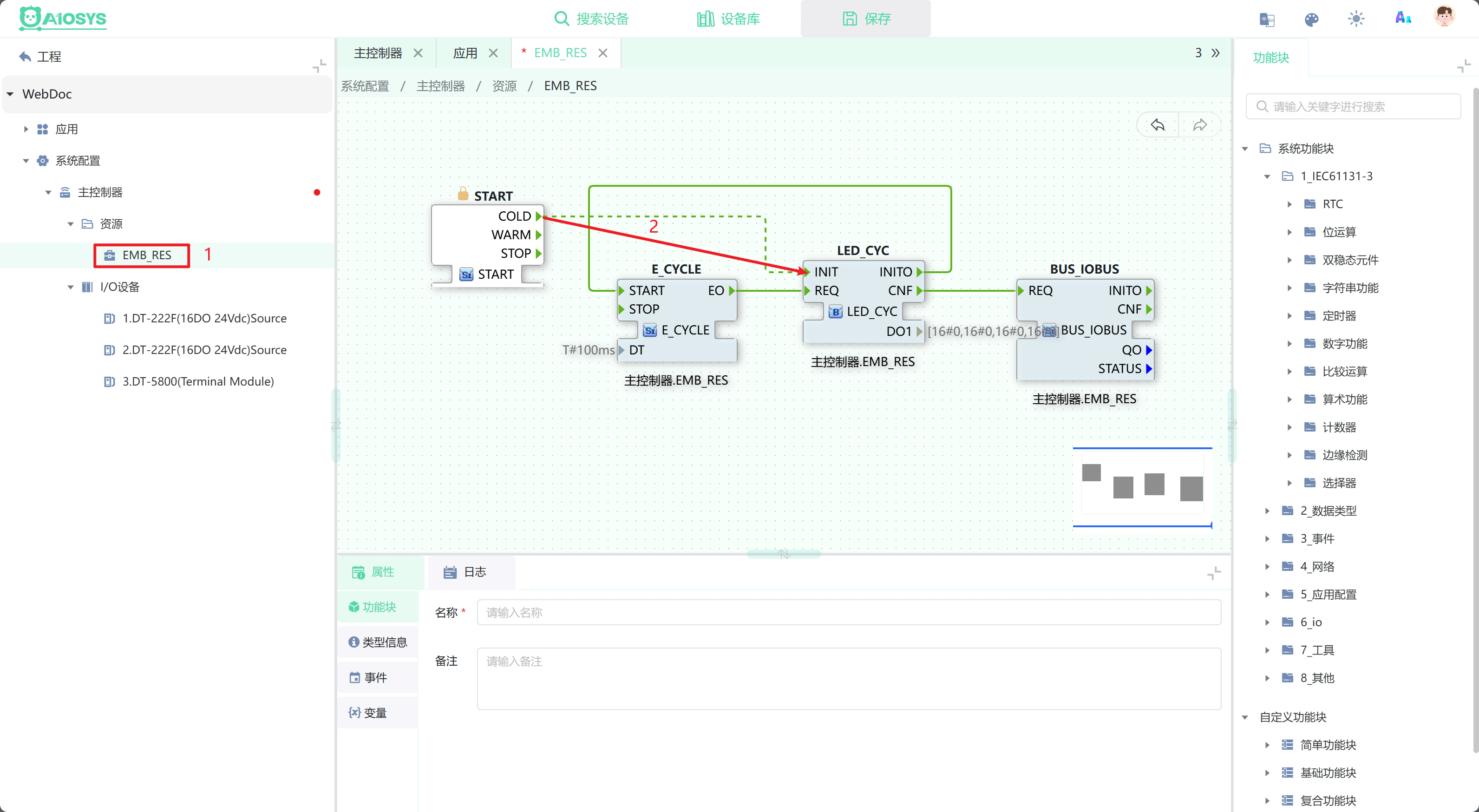
图中操作说明如下:

3.3 绑定IEC地址
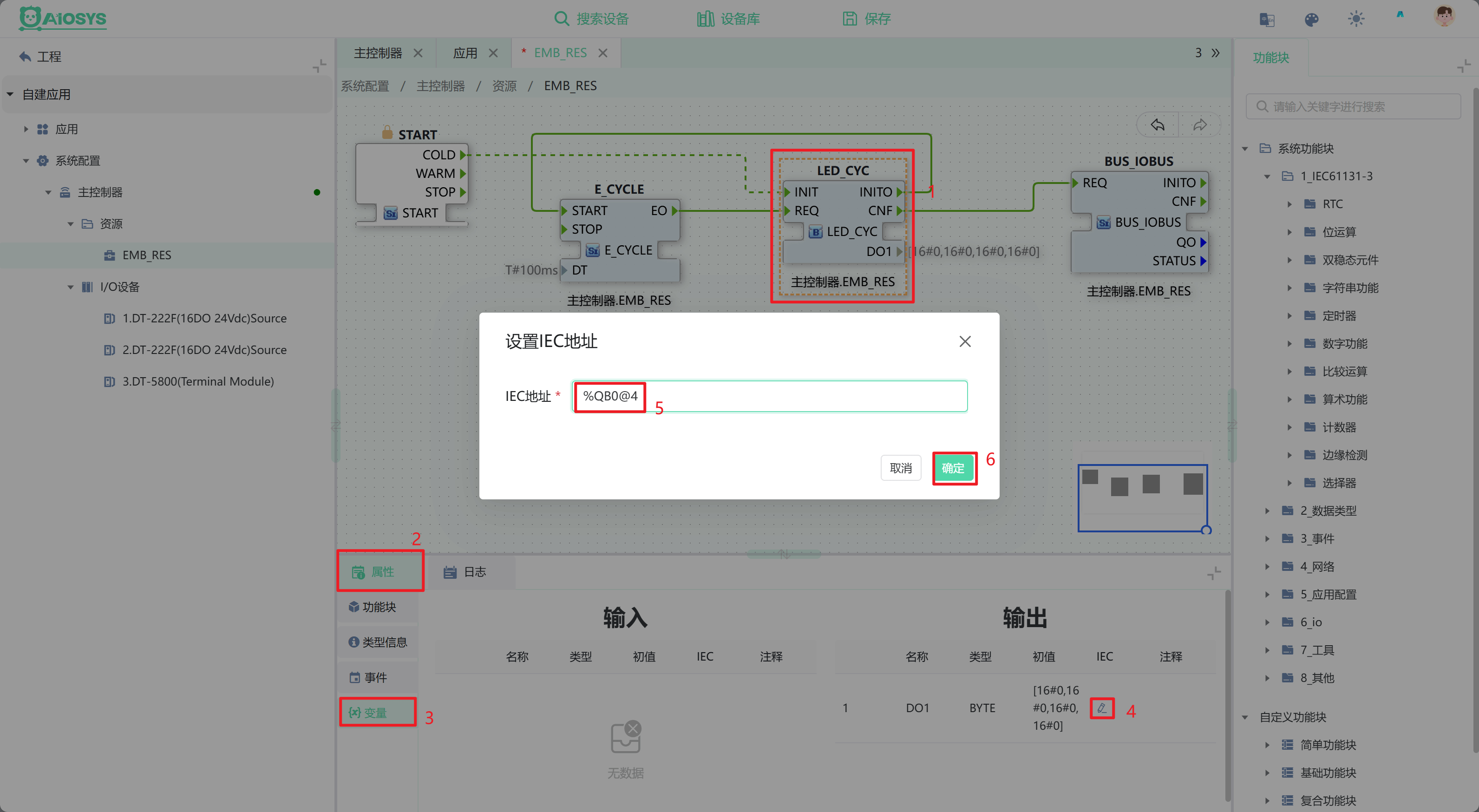
图中操作说明如下:
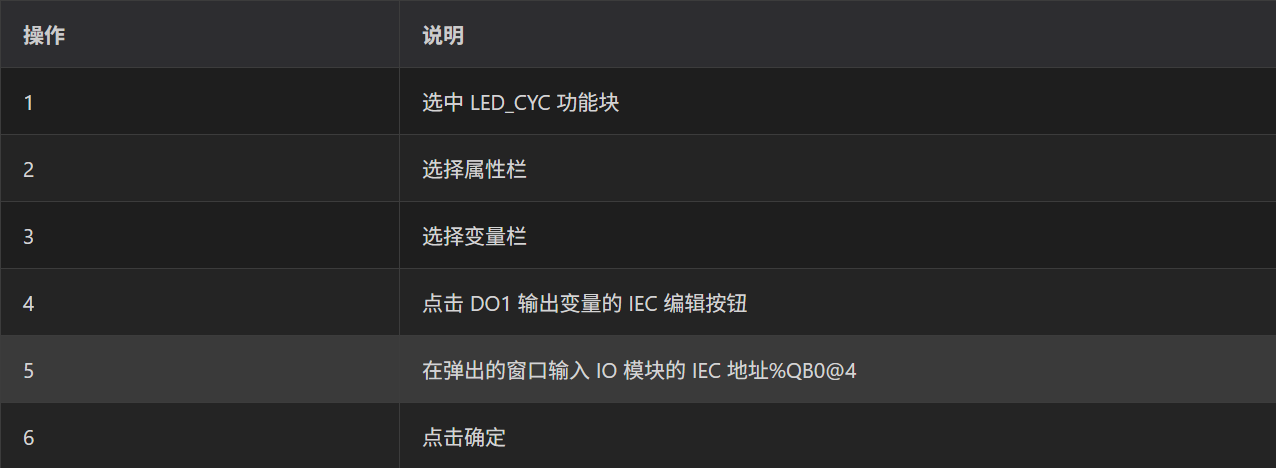
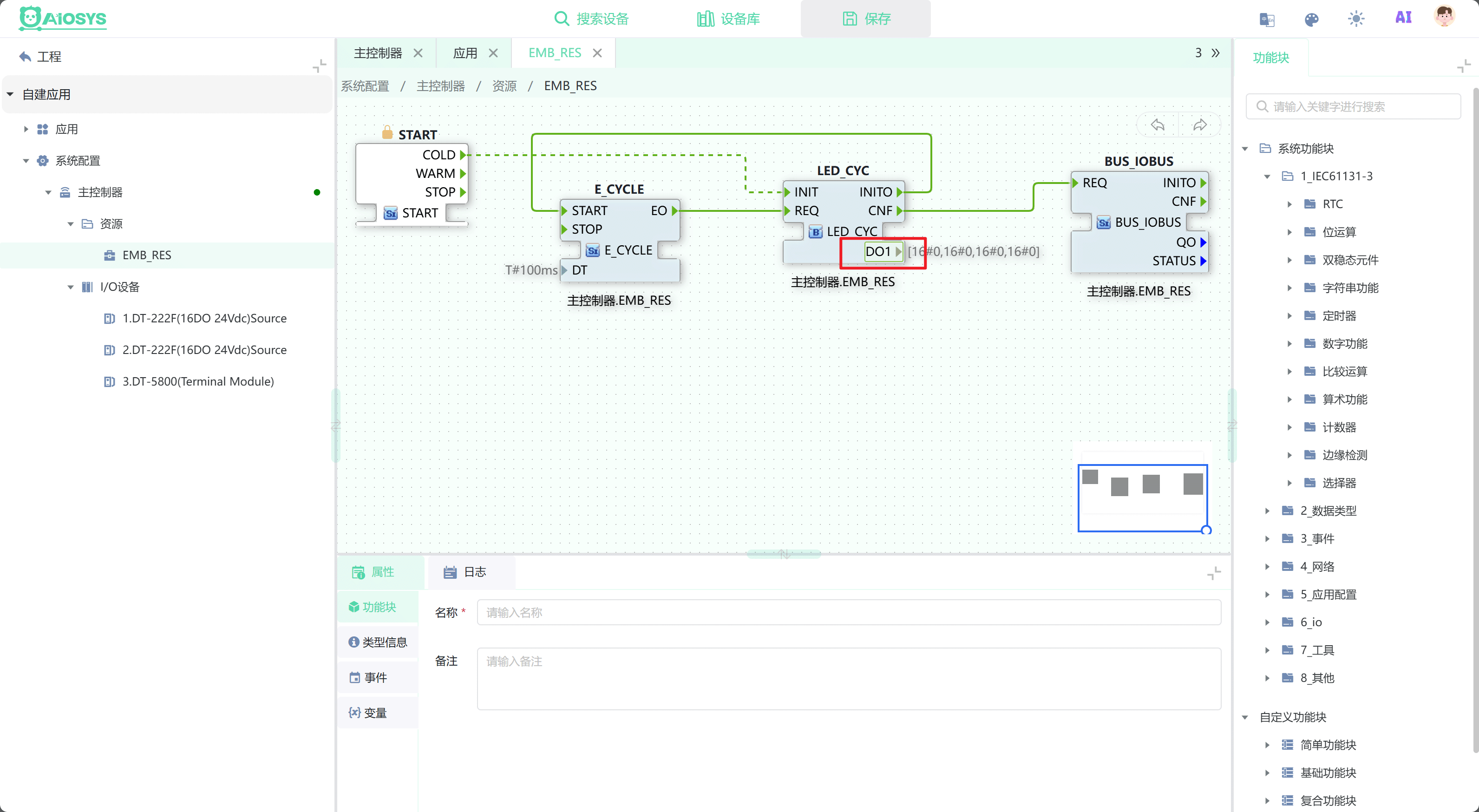
绑定完成后LED_CYC.DO1被浅绿色覆盖:
第四步:程序部署/监控
程序部署完成后,可进行功能块在线监视
4.0 设备登录
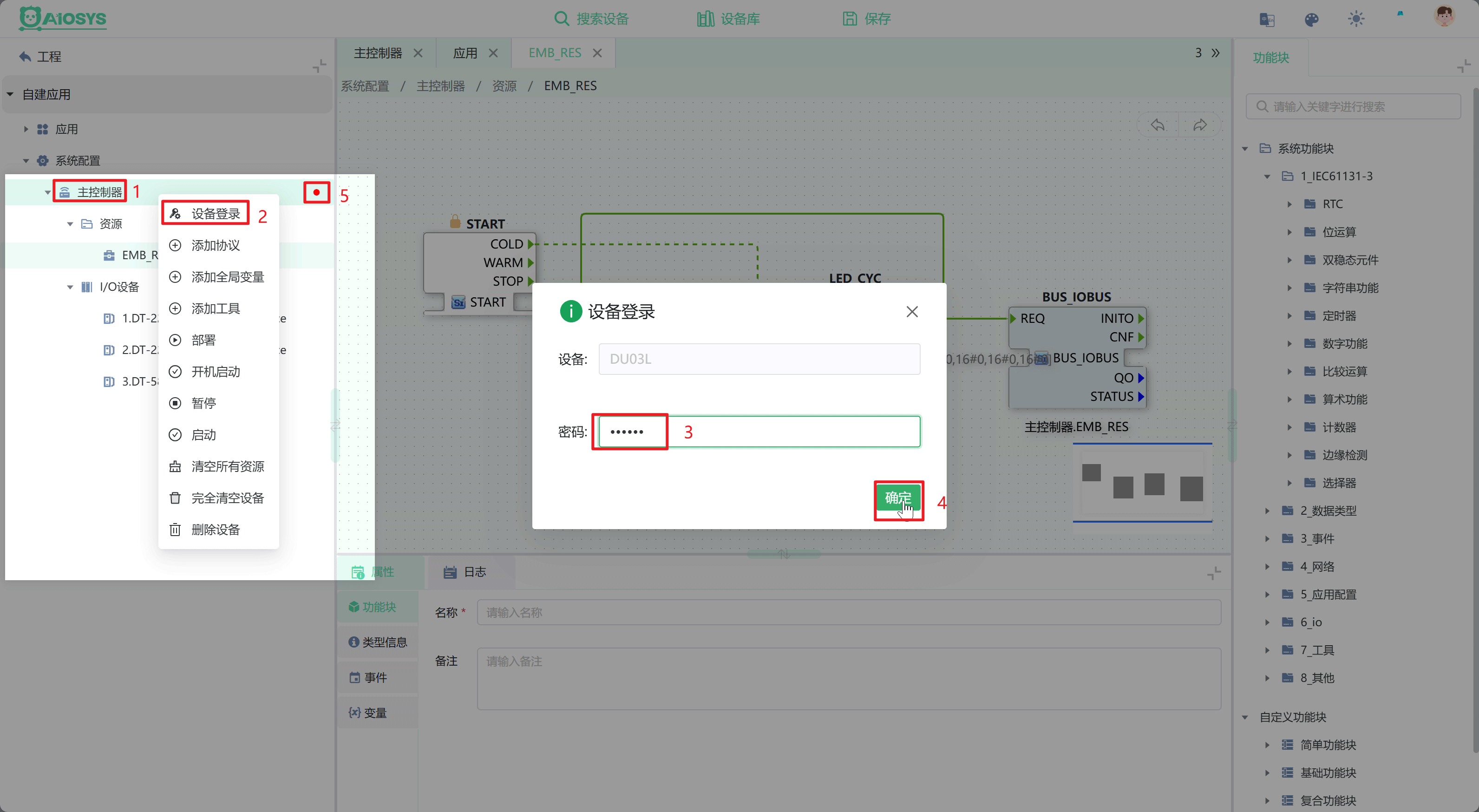
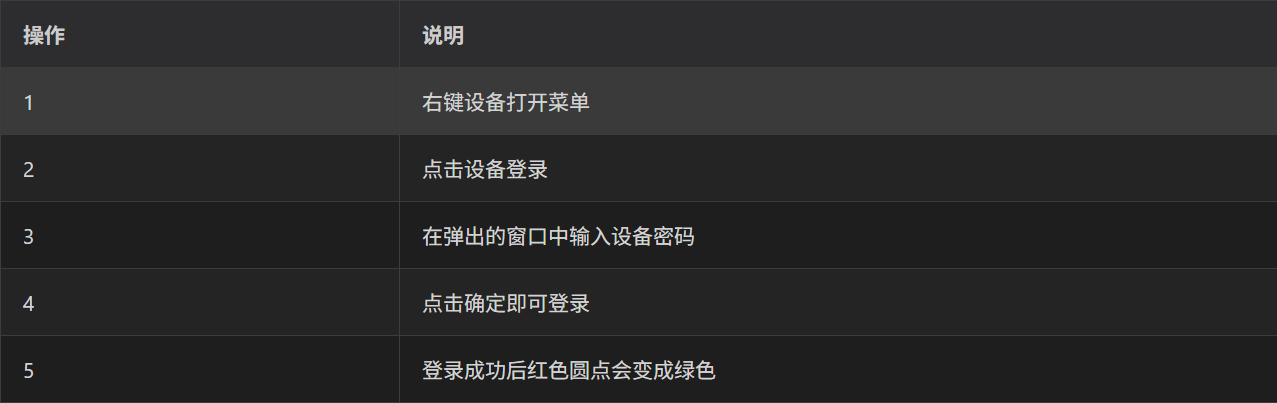
图中操作说明如下:
4.1 配置下发
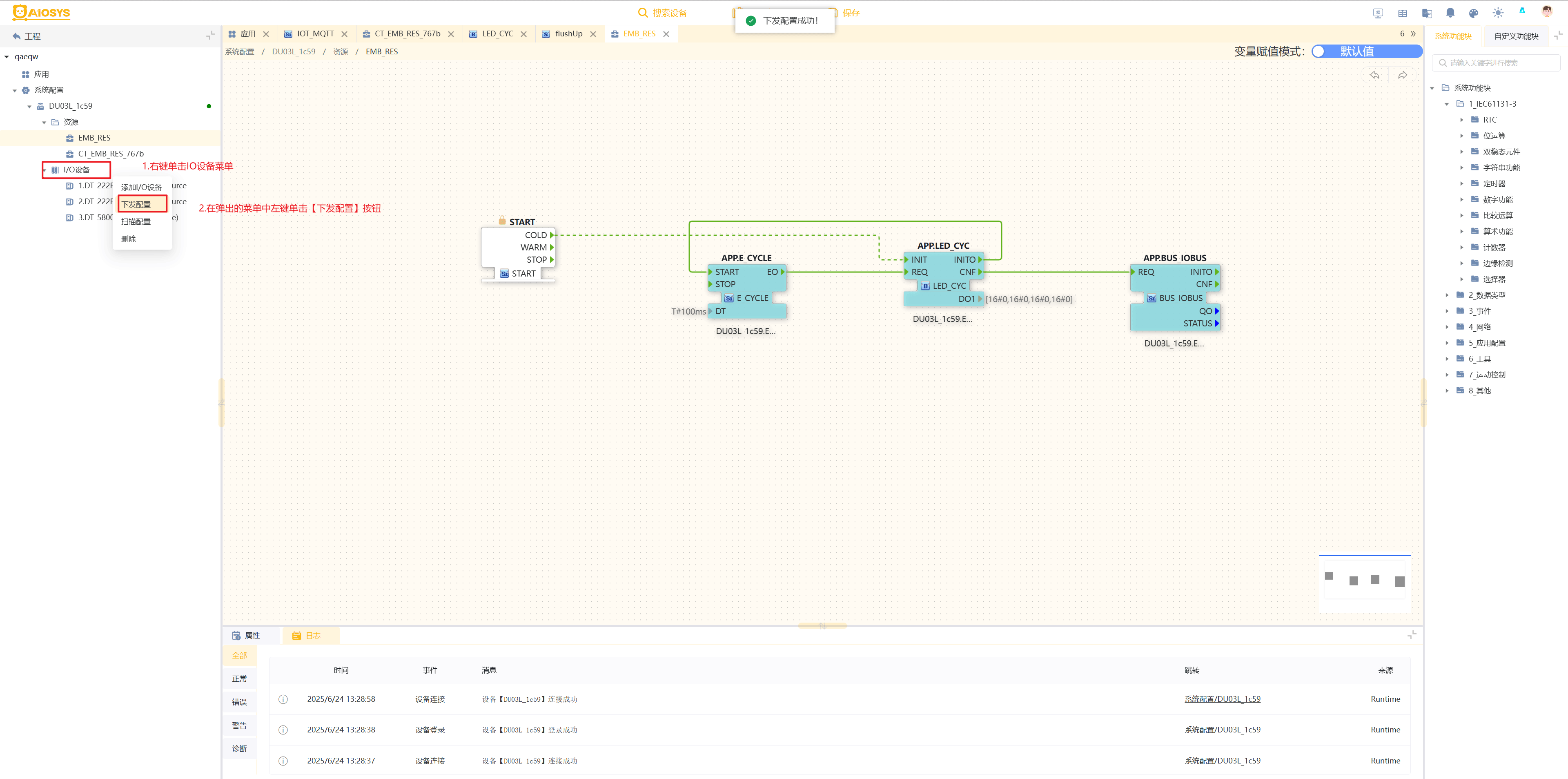
图中操作说明如下:
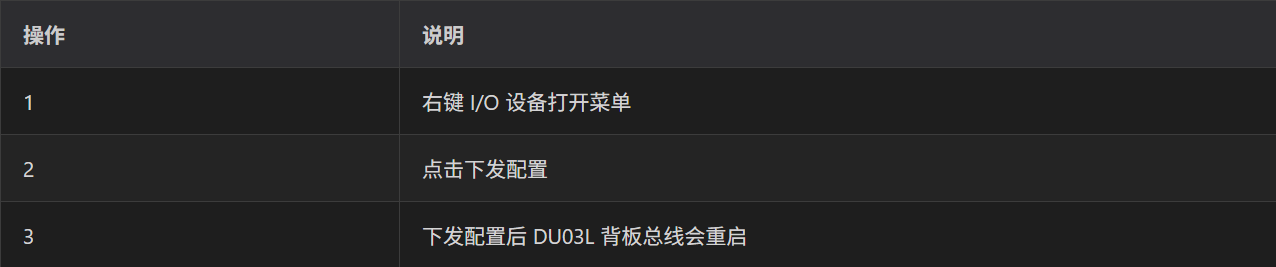
4.2 程序部署
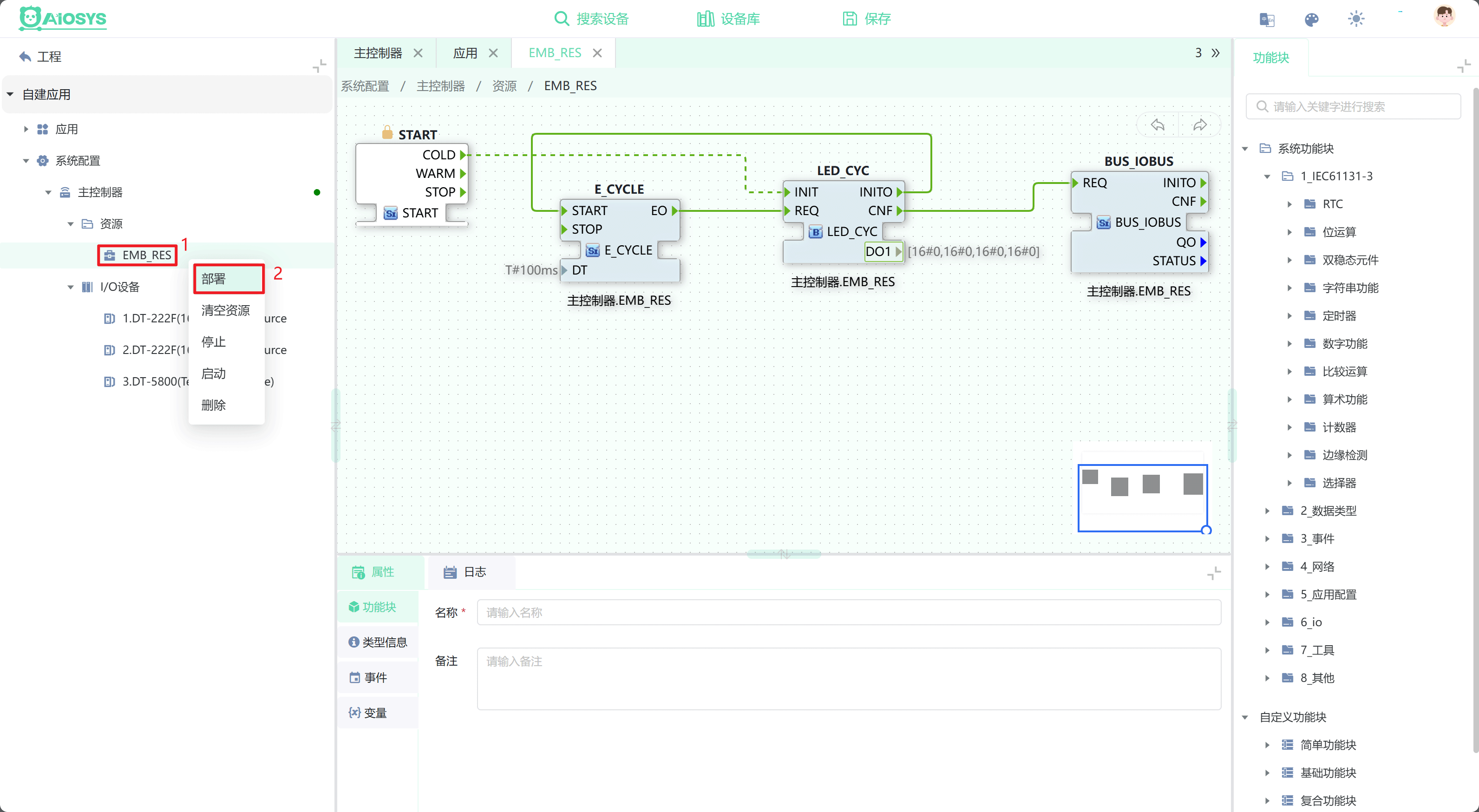
图中操作说明如下:

4.3 程序监控
选中想要监控的功能块,右键选择监控即可:
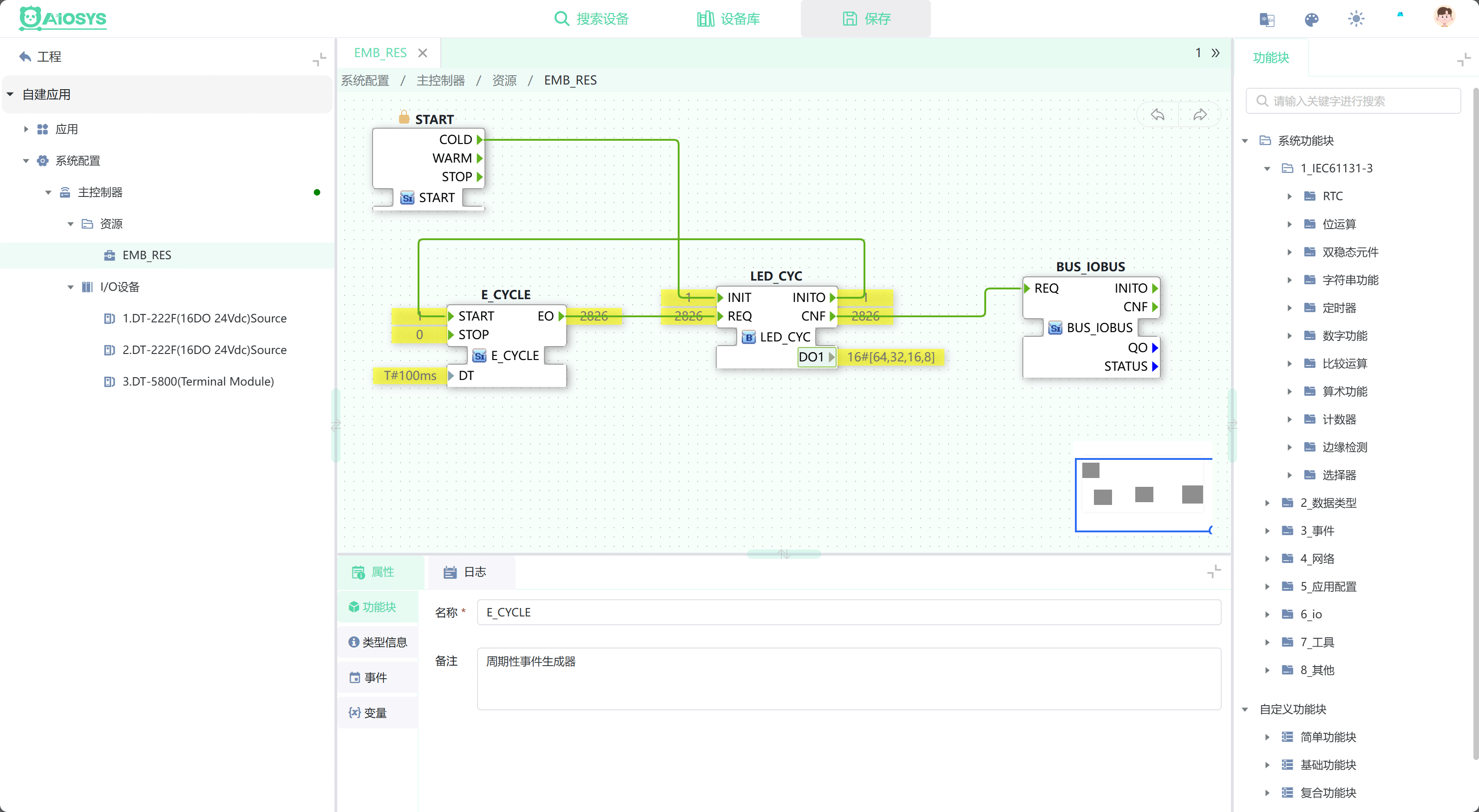
4.4 流水灯效果
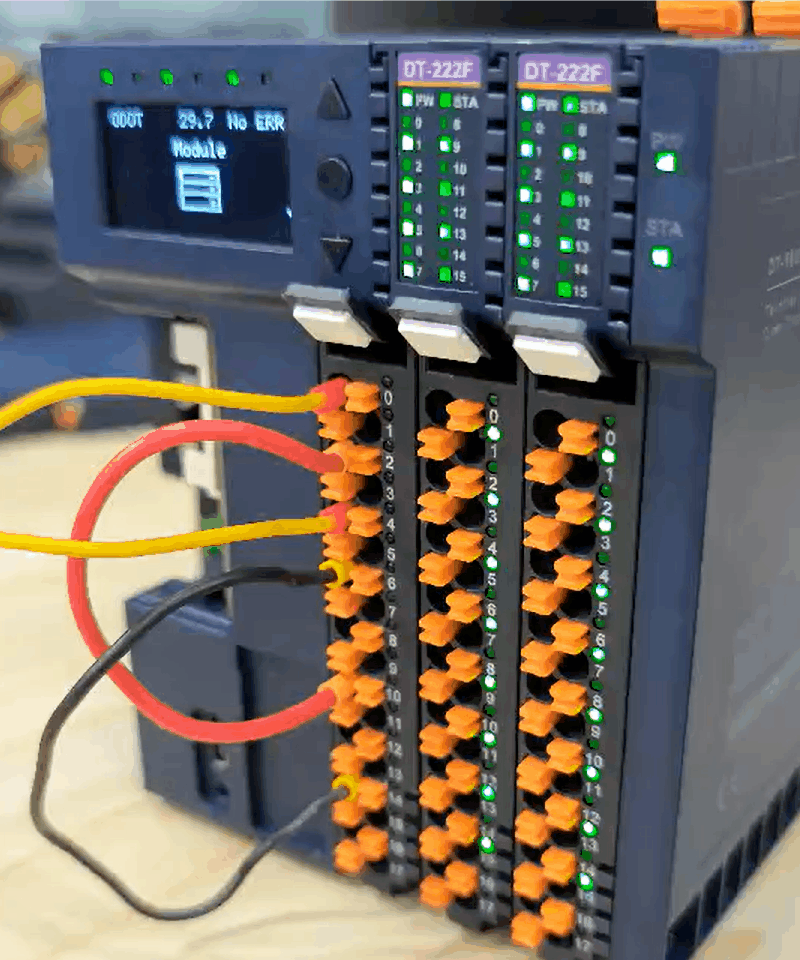
点击立即开始体验